Cloud-Portal
Gilt für WattWächter Plus und Gas
Das Cloud-Portal ist für den WattWächter Plus und den WattWächter Gas dasselbe. WattWächter Tasmota, USB und TTL haben keine Cloud-Anbindung.
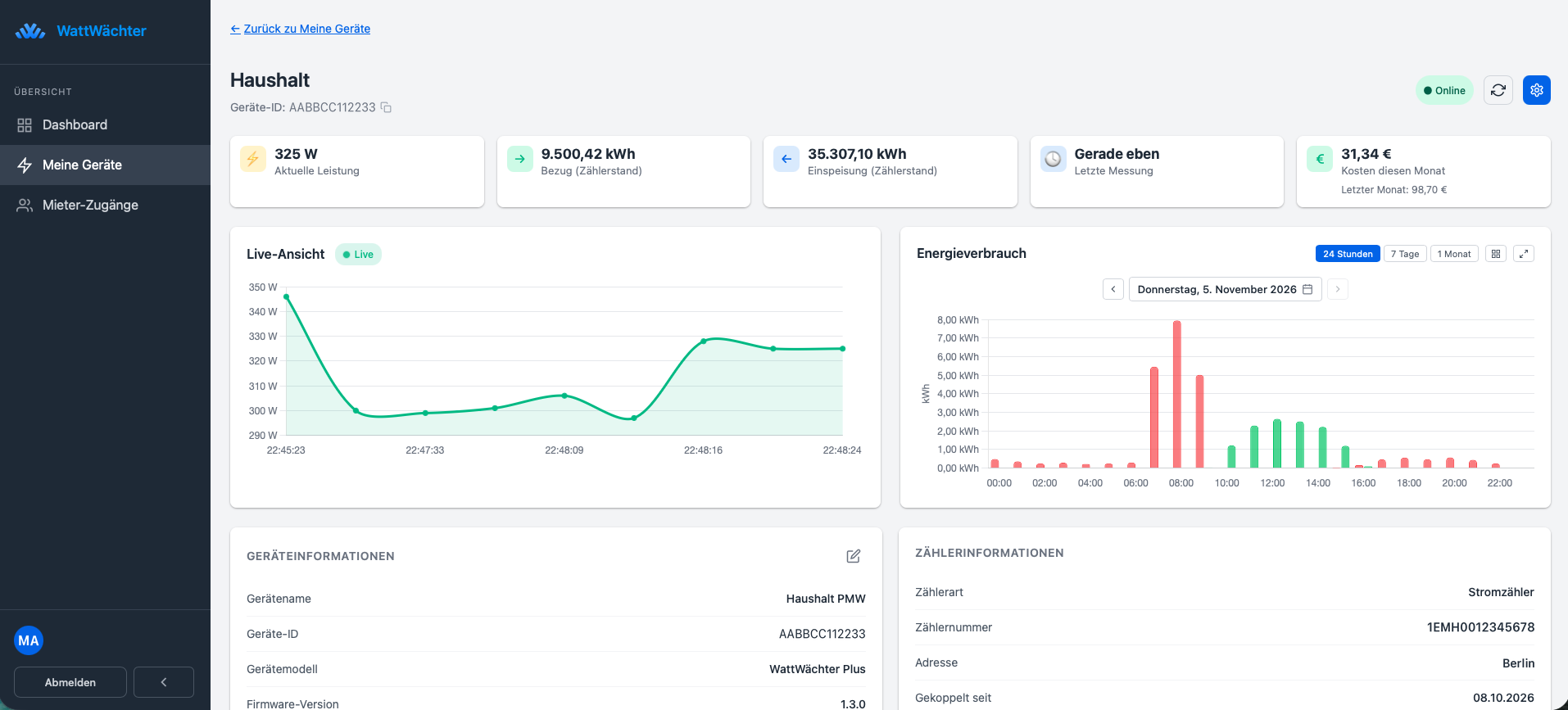
Das WattWächter Cloud-Portal unter login.wattwächter.de zeigt dir deine Verbrauchsdaten im Browser — von überall, auf Computer, Tablet und Handy.
Funktionen
-
Live und Verlauf
Aktuelle Leistung im Blick, Verbrauch und Einspeisung für 24 Stunden, 7 Tage, einen Monat oder ein Jahr.
-
Kosten
Kosten für heute, den Monat und das Jahr — nach deinen eigenen Tarifen.
-
Fernwartung
Einstellungen ändern, Updates starten und das Gerät neu starten — auch wenn du nicht zu Hause bist.
-
Daten exportieren
Messwerte als CSV-Datei herunterladen, z. B. für Excel — alle 15 Minuten, pro Stunde, Tag oder Monat.
-
Mehrere Geräte
Alle WattWächter in einem Konto, mit Übersicht über alle Zähler.
-
Mieter-Zugänge
Mietern eine schreibgeschützte Verbrauchsübersicht freischalten (Zusatzpaket).
Account erstellen
- Öffne login.wattwächter.de
-
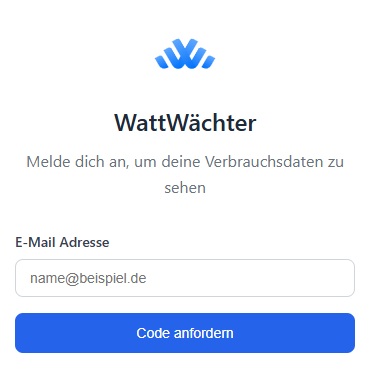
Gib Deine E-Mail-Adresse ein und klicke auf „Code anfordern"
-
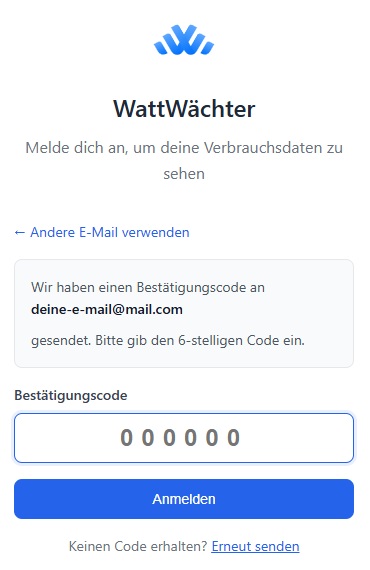
Gib den per E-Mail erhaltenen Code ein
-
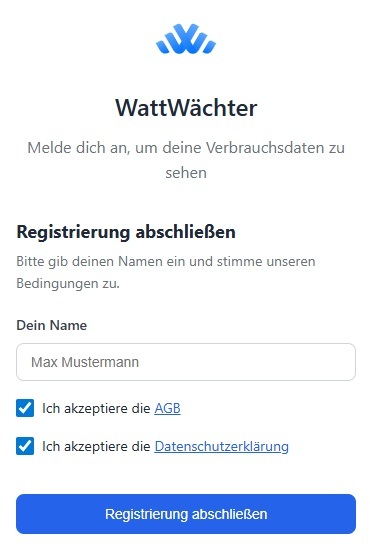
Gib Deinen Namen ein, bestätige die AGB & Datenschutzerklärung und klicke auf „Registrierung abschließen"
-
Du bist eingeloggt und gelangst direkt zum Dashboard
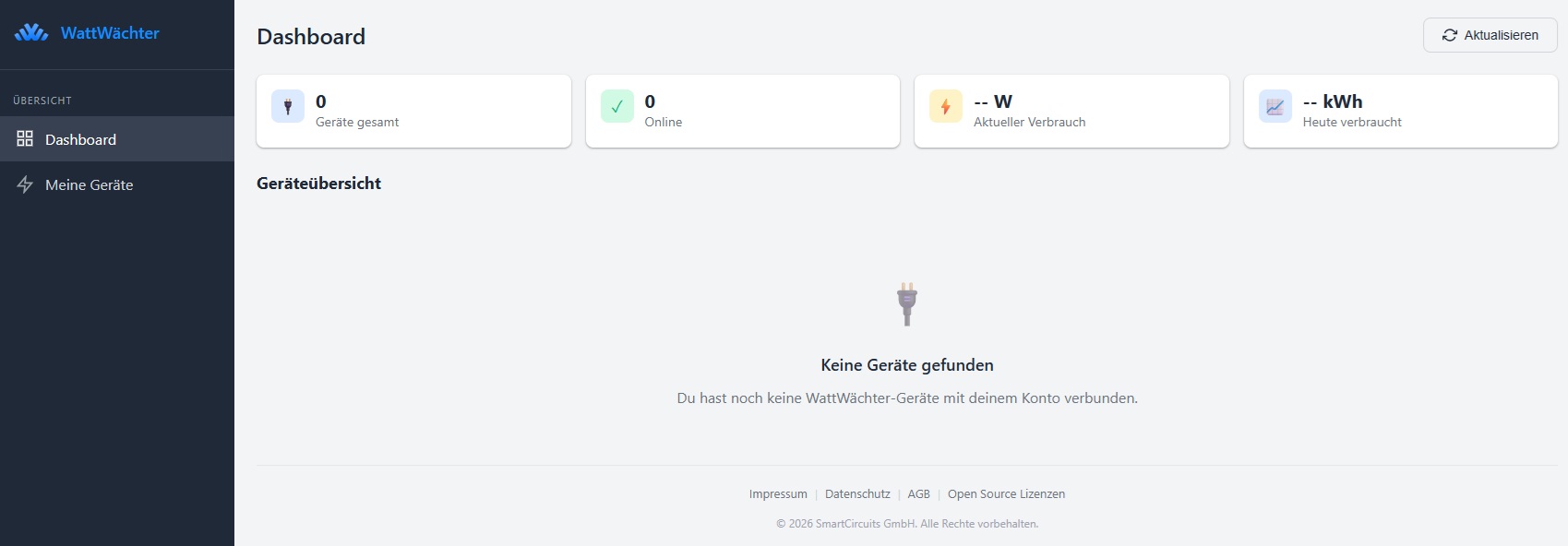
Gerät koppeln
-
Klicke im Portal oben rechts auf „Gerät hinzufügen"

-
Es wird ein Pairing-Token generiert (Format:
WW-XXXXXXXX)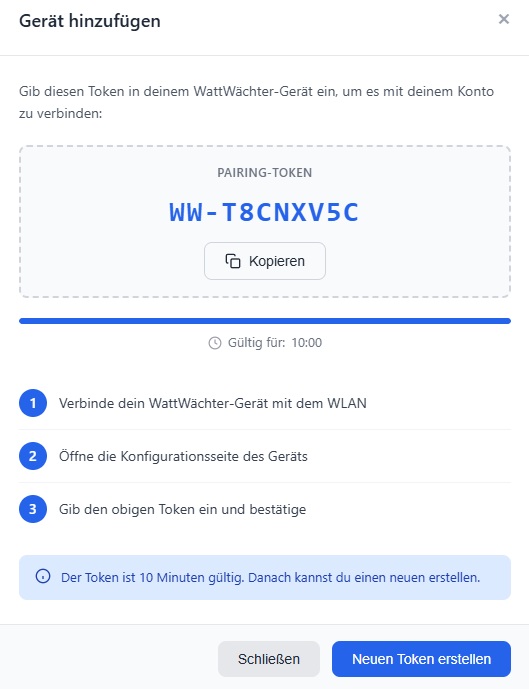
-
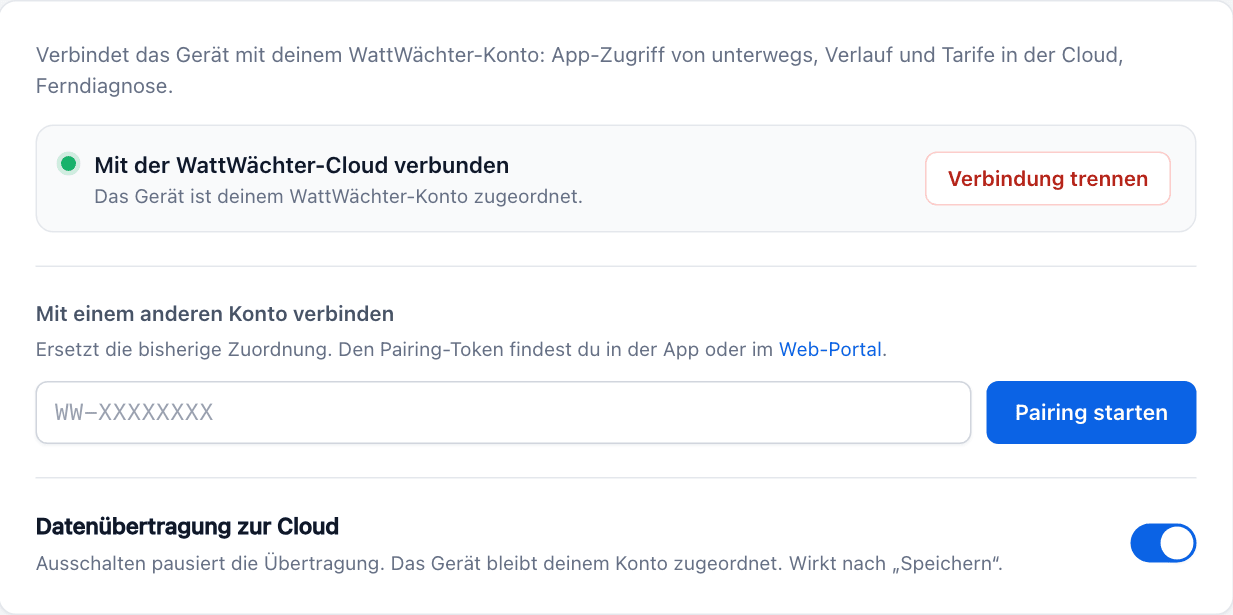
Öffne die lokale Weboberfläche deines WattWächters und klicke auf der Startseite auf Cloud-Anbindung (oder direkt: Einstellungen → Cloud-Anbindung). Füge den Token ein und klicke auf Pairing starten.
-
Die Weboberfläche meldet Verbunden!, sobald die Cloud das Gerät deinem Konto zugeordnet hat — es erscheint im Portal. Lehnt die Cloud ab, steht dort der Grund (z. B. abgelaufener Token).
Gerät entkoppeln
Die Cloud-Anbindung lässt sich jederzeit beenden — im Cloud-Portal, in der Smartphone-App, in der Weboberfläche unter Einstellungen → Cloud-Anbindung („Verbindung trennen“) oder per REST-API (DELETE /api/v1/cloud/pair).
App und Weboberfläche bieten dabei dieselben zwei Optionen: Nur trennen (dein Verlauf in der Cloud bleibt erhalten) oder Trennen und Cloud-Daten löschen (Verlauf, Name und Adresse des Geräts werden in der Cloud gelöscht). Über die Weboberfläche und die REST-API (?data=delete) geht das Löschen nur, solange das Gerät mit der Cloud verbunden ist.
Nach dem Entkoppeln werden keine Daten mehr an die Cloud gesendet. Lokaler Zugriff über den mDNS-Namen funktioniert weiterhin.
→ Schritt für Schritt und was beim Weitergeben des Geräts zu beachten ist: Gerät entfernen.
Datenschutz
- Alle Daten werden auf dem Gerät verschlüsselt gespeichert
- Alle Daten werden verschlüsselt übertragen (TLS)
- Das Gerät sendet nur Zählerstände und Leistungsdaten
- Keine personenbezogenen Daten werden übertragen
- Die Cloud-Anbindung ist vollständig optional
- Lokaler Betrieb ohne Cloud jederzeit möglich