Einstellungen
Die meisten Geräteeinstellungen können auf vier Wegen geändert werden:
- Weboberfläche — Lokale UI direkt auf dem Gerät, erreichbar unter
http://wattwaechter-XXXXXXXXXXXX.localim selben Netzwerk - Smartphone-App — iOS & Android (dieselbe App, die auch für die Inbetriebnahme verwendet wird)
- Cloud-Portal — Fernzugriff über login.wattwächter.de
- REST-API — Direkt per HTTP, mit allen technischen Details und JSON-Schemata
Was bedeutet XXXXXXXXXXXX?
Die zwölf X stehen für die individuelle Geräte-ID Deines WattWächters (die letzten 12 Zeichen der MAC-Adresse, hexadezimal). Du findest sie z. B. im Cloud-Portal oder in der App.
Die Einstellungsseite fasst die Abschnitte in vier Gruppen zusammen. Am Computer stehen sie in der Seitenleiste links, auf dem Smartphone als Liste, deren Einträge sich einzeln aufklappen lassen:
| Gruppe | Abschnitte |
|---|---|
| Gerät & Zähler | Gerät, Zähler (nur bei NES/Echelon-Zählern), Tarife, Zeit & Sprache, Erweitert |
| Netzwerk | WLAN, Access Point |
| Integrationen | MQTT, Modbus TCP, Cloud-Anbindung |
| Sicherheit & Wartung | API-Sicherheit, Updates, System |
Speichern nicht vergessen
Änderungen werden erst mit Speichern übernommen — am Computer steht die Schaltfläche unter dem Abschnitt, auf dem Smartphone am unteren Bildschirmrand; Zurücksetzen lädt den gespeicherten Stand neu. Solange etwas nicht gespeichert ist, zeigt die Leiste „Ungespeicherte Änderungen", und der Browser warnt beim Verlassen der Seite.
Gerät
| Einstellung | Beschreibung |
|---|---|
| Gerätename | Frei wählbarer Name (max. 31 Zeichen), unter dem das Gerät in der App und im Cloud-Portal erscheint. Der lokale Hostname wattwaechter-XXXXXXXXXXXX.local ändert sich dadurch nicht. |
| Status-LED | Schaltet die Status-LED am Gerät ein oder aus |
Status-LED
Die mehrfarbige Status-LED am Gerät zeigt den aktuellen Verbindungs- und Fehlerstatus an (siehe LED-Statusanzeige). Brauchst du die Anzeige nicht, kannst du die LED hier komplett ausschalten.
API-Schlüssel: device_name, ledEnable — siehe REST-API-Referenz.
Zähler
Ab Firmware 1.2.1. Dieser Abschnitt erscheint nur, wenn der WattWächter einen Zähler vom Typ NES/Echelon erkannt hat (Protokoll ANSI C12.18). Bei SML- und OBIS-Zählern — also der großen Mehrheit — bleibt er ausgeblendet, weil er dort keine Funktion hätte.
Diese Zähler senden ihre Daten nicht von selbst. Sie antworten nur auf Anfrage, und dafür muss sich der WattWächter am Zähler anmelden. Das nötige Passwort — Netzbetreiber nennen es meist Readonlykey — vergibt dein Messstellenbetreiber, nicht der Stromanbieter.
→ Vollständige Anleitung samt Anforderung des Schlüssels und Fehlersuche: NES-Zähler auslesen (ANSI C12.18).
| Einstellung | Beschreibung |
|---|---|
| Zählerpasswort | Das Passwort vom Messstellenbetreiber, maximal 20 Zeichen. Das Feld ist aus Sicherheitsgründen immer leer: Eine Eingabe ersetzt das gespeicherte Passwort, ein leeres Feld lässt es unverändert. Unter dem Feld steht, ob bereits eines hinterlegt ist. |
| Benutzerkennung | Die User-ID für die Anmeldung am Zähler. Standard 2, zulässig 0 bis 65535. Nur ändern, wenn dein Messstellenbetreiber ausdrücklich eine andere Kennung nennt. |
Das Passwort wird verschlüsselt im Gerätespeicher abgelegt und von der API nie zurückgeliefert — abgefragt werden kann nur, ob eines hinterlegt ist.
Fehlt das Passwort?
Solange kein gültiges Passwort hinterlegt ist, bleiben die Messwerte leer. Das Live-Dashboard weist mit einem gelben Hinweis darauf hin:
| Hinweis | Bedeutung |
|---|---|
| 🔑 Zählerpasswort erforderlich | Der Zähler wurde erkannt, es ist aber noch kein Passwort hinterlegt |
| ⚠️ Zählerpasswort wird abgelehnt | Der Zähler weist das hinterlegte Passwort zurück — Eingabe prüfen, exakt so wie vom Messstellenbetreiber mitgeteilt |
Warum liest das Gerät nicht durchgehend?
Der Zähler muss weiterhin ungestört mit dem Netzbetreiber kommunizieren können. Der WattWächter meldet sich deshalb regelmäßig sauber ab und legt täglich ein kurzes Ruhefenster ein (ab Werk nachts, rund 8 Minuten). In dieser Zeit kommen keine neuen Messwerte — das ist kein Fehler.
Tarife
Ab Firmware 1.3.0. Hier legst du die Preise an, mit denen der WattWächter die Kosten berechnet — für Dashboard, App und Home Assistant. Mit Cloud-Anbindung gleicht das Gerät die Tarife mit App und Portal ab; du kannst sie also an jeder der drei Stellen pflegen.
| Feld | Beschreibung |
|---|---|
| Arbeitspreis | In ct/kWh |
| Grundpreis | In €/Monat. Wird tagesgenau anteilig verrechnet |
| Einspeisevergütung | Optional, in ct/kWh |
| Gültig ab / bis | Zeitraum des Tarifs; „bis“ leer = unbefristet |
| Tarifname / Anbieter | Optional, nur zur Anzeige |
Preise ändern sich? Den alten Tarif nicht überschreiben, sondern einen neuen ab dem Stichtag anlegen: Ab seinem „Gültig ab“ gilt er statt des bisherigen, die Kosten davor bleiben richtig. Die Liste markiert den heute geltenden Tarif als aktiv, abgelaufene als abgelaufen. Höchstens 15 Tarife je Gerät.
Zeit & Sprache
| Einstellung | Beschreibung |
|---|---|
| Zeitzone | Auswahl aus der Zeitzonen-Liste des Geräts (Standard: Europe/Berlin). Bestimmt alle lokalen Zeitangaben — Zeitstempel der Verlaufsdaten, Tages- und Monatsgrenzen der Statistiken, Uhrzeit des nächtlichen Update-Checks. Sommer-/Winterzeit wird automatisch berücksichtigt. |
| Sprache | Deutsch oder English (Standard: Deutsch). Betrifft die Texte, die das Gerät selbst erzeugt: die Bezeichnungen der Messwerte in der API (z. B. „Wirkenergie Bezug" statt „Active energy import") und in den Entitätsnamen der Home-Assistant-Auto-Discovery per MQTT sowie Systemtexte wie die Laufzeitangabe. Auch die Weboberfläche erscheint in dieser Sprache; nach dem Speichern einer neuen Sprache lädt sie sich darin neu. |
| NTP-Server | Zeitserver für die Uhr des Geräts (Standard: pool.ntp.org). Fällt er aus, weicht das Gerät automatisch auf fest hinterlegte Ausweichserver aus (time.nist.gov, time.google.com). Im Firmennetz ohne Internetzugang hier den internen Zeitserver eintragen. |
Sprache und MQTT-Discovery
Die Entitätsnamen in Home Assistant werden beim Verbindungsaufbau zum Broker veröffentlicht. Nach einem Sprachwechsel gelten die neuen Namen ab der nächsten MQTT-Verbindung (Neustart oder Reconnect); bereits angelegte Entitäten behalten in Home Assistant ihren einmal vergebenen Namen.
API-Schlüssel: timezone, ntp_server, language.active; die Zeitzonen-Liste liefert GET /api/v1/system/timezones — siehe REST-API-Referenz.
Erweitert
| Einstellung | Beschreibung |
|---|---|
| Median-Filter (Glättung) | Filtert kurzzeitige Ausreißer aus den Zählerwerten, bevor sie weitergegeben werden. Auswahl: Aus, 3, 5 (Standard), 7 oder 9 Werte. Höhere Werte glätten stärker, verzögern aber die Anzeige um entsprechend viele Zähler-Telegramme. Der Filter wirkt auf alle Ausgabewege gleichermaßen — Weboberfläche, App, REST-API, MQTT, Modbus und Cloud. |
| Wandlerfaktor (Stromwandler) | Nur für halbindirekte Messung über Stromwandler, z. B. bei großen Anschlüssen: Ein Wandler 250 A / 5 A ergibt den Faktor 50. Ströme, Leistungen, Energie-Zählerstände und die Blindarbeit werden mit diesem Faktor multipliziert, die Spannung bleibt unverändert. Zulässig sind 1 bis 10000 in Schritten von 0,1; Standard 1 (Direktmessung, keine Umrechnung). |
Wandlerfaktor wirkt ab dem Speichern
Bereits aufgezeichnete Verlaufsdaten werden nicht rückwirkend umgerechnet. Den Faktor also direkt bei der Inbetriebnahme setzen, sonst hat die Historie einen Sprung.
API-Schlüssel: medianFilterSize, ctRatio — siehe REST-API-Referenz.
WLAN
Verbindung ins Heimnetzwerk. Der WattWächter verbindet sich bei jedem Start automatisch mit dem hinterlegten WLAN. Das Statusabzeichen neben der Überschrift zeigt, ob die Verbindung gerade steht.
Es gibt zwei WLAN-Profile: das primäre WLAN und ein optionales sekundäres WLAN. Beim Start versucht das Gerät zuerst das primäre und weicht nur dann auf das sekundäre aus, wenn das primäre nicht erreichbar ist — praktisch z. B. für ein zweites Netz am selben Standort oder für den Umzug des Geräts.
Pro Profil:
| Einstellung | Beschreibung |
|---|---|
| SSID | Name des WLANs (2,4 GHz) |
| Passwort | WLAN-Passwort (WPA2), max. 63 Bytes. Leer lassen = gespeichertes Passwort behalten. Ein Zähler unter dem Feld zeigt die Länge und warnt vor Leerzeichen am Anfang oder Ende — ein typisches Artefakt beim Einfügen aus Mail oder Passwort-Manager. |
| Statische IP-Adresse | Umgeht DHCP. Nur verwenden, wenn der Router keine zuverlässige IP vergibt. Mit dem Schalter erscheinen die Felder IP-Adresse, Subnetzmaske, Gateway und DNS-Server (leer = Gateway wird als DNS benutzt). IP, Subnetz und Gateway sind Pflicht; ungültige Eingaben werden beim Speichern abgelehnt. |
SSID ändern ohne neues Passwort
Wer die SSID ändert, aber kein Passwort eingibt, bekommt beim Speichern eine Rückfrage: Das bisherige Passwort wird dann für das neue Netz wiederverwendet. Das ist nur bei einem Tippfehler in der SSID sinnvoll — für ein anderes Netz brauchst du in der Regel auch ein anderes Passwort.
Feste IP-Adresse
Greifen andere Systeme über die IP-Adresse auf den WattWächter zu — z. B. Loxone, eine SPS per Modbus TCP oder ein Skript —, sollte sich diese Adresse nie ändern. Am einfachsten richtest du dafür im Router eine DHCP-Reservierung ein: Der Router gibt dem WattWächter dann immer dieselbe IP. Die statische IP-Adresse oben ist nur nötig, wenn dein Router das nicht kann. Wie du die aktuelle IP findest, steht in den FAQs.
API-Schlüssel: wifi.primary, wifi.secondary (jeweils ssid, password, static_ip, ip, subnet, gateway, dns) — siehe REST-API-Referenz.
Access Point
Das Gerät kann ein eigenes WLAN-Netz aufspannen — zum Einrichten oder wenn kein Heim-WLAN verfügbar ist.
Ohne Zutun verhält sich der Access Point so:
- Ist kein WLAN konfiguriert (Auslieferung, nach Werksreset), ist der Access Point immer aktiv.
- Nach einem Kaltstart (Stromversorgung an) läuft er zusätzlich zum Heim-WLAN für 15 Minuten und schaltet sich ab, sobald sich in dieser Zeit niemand verbindet. Bei einem Software-Neustart (z. B. dem nächtlichen Update-Check) startet er nicht.
| Einstellung | Beschreibung |
|---|---|
| Access Point aktivieren | Hält den Access Point dauerhaft an — er schaltet sich dann nicht mehr wegen Inaktivität ab |
| SSID | Name des Netzes. Leer lassen für den automatischen Namen WattWaechter-Plus-XXXXXX (X = letzte sechs Zeichen der MAC-Adresse) |
| Passwortschutz | Sichert den Access Point mit WPA2. Ohne Passwortschutz ist das Netz offen. |
| Passwort | Mindestens 8 Zeichen. Wird der Passwortschutz ohne Passwort aktiviert, fragt die Weboberfläche nach — sonst startet der Access Point ungeschützt. |
IP-Adresse im Access-Point-Netz
Die Weboberfläche ist im Netz des Access Points unter http://192.168.4.1 erreichbar — siehe Inbetriebnahme.
API-Schlüssel: accessPoint.enable, accessPoint.ssid, accessPoint.password_enable, accessPoint.password — siehe REST-API-Referenz.
MQTT
Sendet Telemetriedaten an einen MQTT-Broker — z. B. für die Einbindung in Home Assistant, ioBroker oder andere Smart-Home-Systeme. Standardmäßig deaktiviert.
→ Alle Felder (Broker, Port, TLS, Benutzer/Passwort, Topic-Prefix, Sendeintervall, CA-Zertifikat), Topic-Struktur, Payload-Format und Home-Assistant-Auto-Discovery sind unter Schnittstellen → MQTT dokumentiert.
Modbus TCP
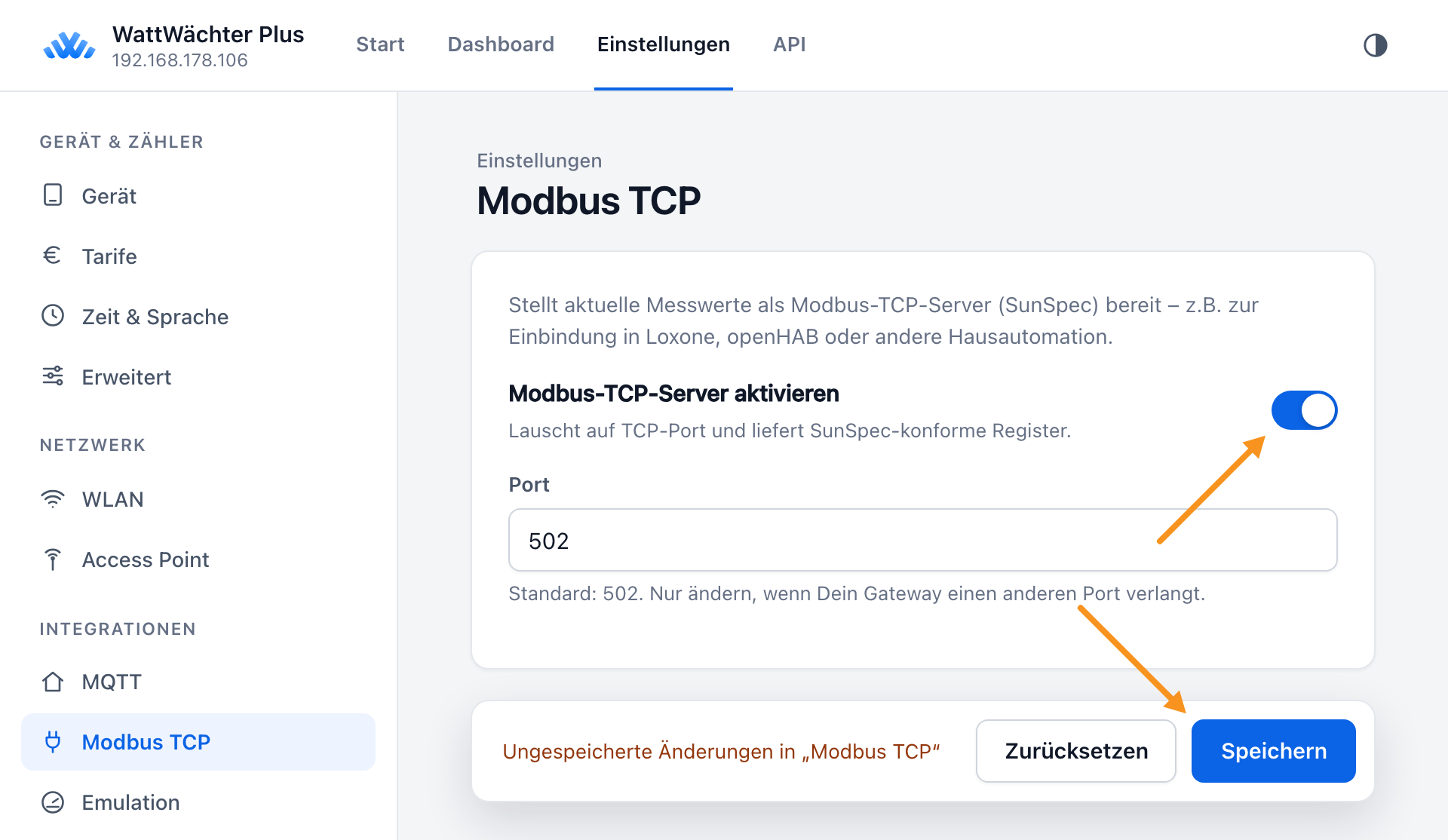
Stellt die aktuellen Messwerte als Modbus-TCP-Server im SunSpec-Format bereit — z. B. für Loxone, openHAB, evcc oder andere Hausautomation. Standardmäßig deaktiviert.
| Einstellung | Beschreibung |
|---|---|
| Modbus-TCP-Server aktivieren | Schaltet den Server ein; er lauscht auf dem eingestellten TCP-Port und liefert SunSpec-konforme Register |
| Port | Standard 502 — nur ändern, wenn der Port bereits belegt ist |
→ Register-Map, Datentypen, Skalierungsfaktoren und Beispielzugriffe stehen unter Schnittstellen → Modbus TCP.
Emulation
Manche Geräte können den WattWächter Plus nicht direkt auslesen, wohl aber einen EcoTracker oder einen Shelly Pro 3EM — zum Beispiel viele Batteriespeicher und Wechselrichter. Für sie spricht der WattWächter Plus deren Protokoll: Dein Gerät liest die Werte dann direkt von deinem Stromzähler, ein zusätzliches Messgerät im Verteiler ist nicht nötig. Ab Firmware 1.3, standardmäßig beide Protokolle aus.
| Einstellung | Beschreibung |
|---|---|
| Kompatibel zum EcoTracker-Protokoll | Für Speicher und Wechselrichter, die den EcoTracker als Zähler anbieten — z. B. EcoFlow STREAM, Growatt NOAH, Hoymiles oder Marstek. Im Speicher oder seiner App EcoTracker als Zähler wählen; er findet den WattWächter per mDNS (als ecotracker-…) |
| Kompatibel zum Shelly-Pro-3EM-Protokoll | Nur für Speicher und Wechselrichter, die keinen anderen Zähler akzeptieren, auch keinen EcoTracker. Im Speicher Shelly Pro 3EM als Zähler wählen; Marstek-Speicher finden den WattWächter per UDP-Rundruf, andere per mDNS (als shellypro3em-…) |
Kann dein Speicher beides, nimm EcoTracker. Beide Protokolle gleichzeitig gehen auch. Fragt der Speicher nach einer Adresse, trag die IP-Adresse ein, die der Abschnitt anzeigt — am besten vergibst du dem WattWächter dafür im Router eine feste IP-Adresse.
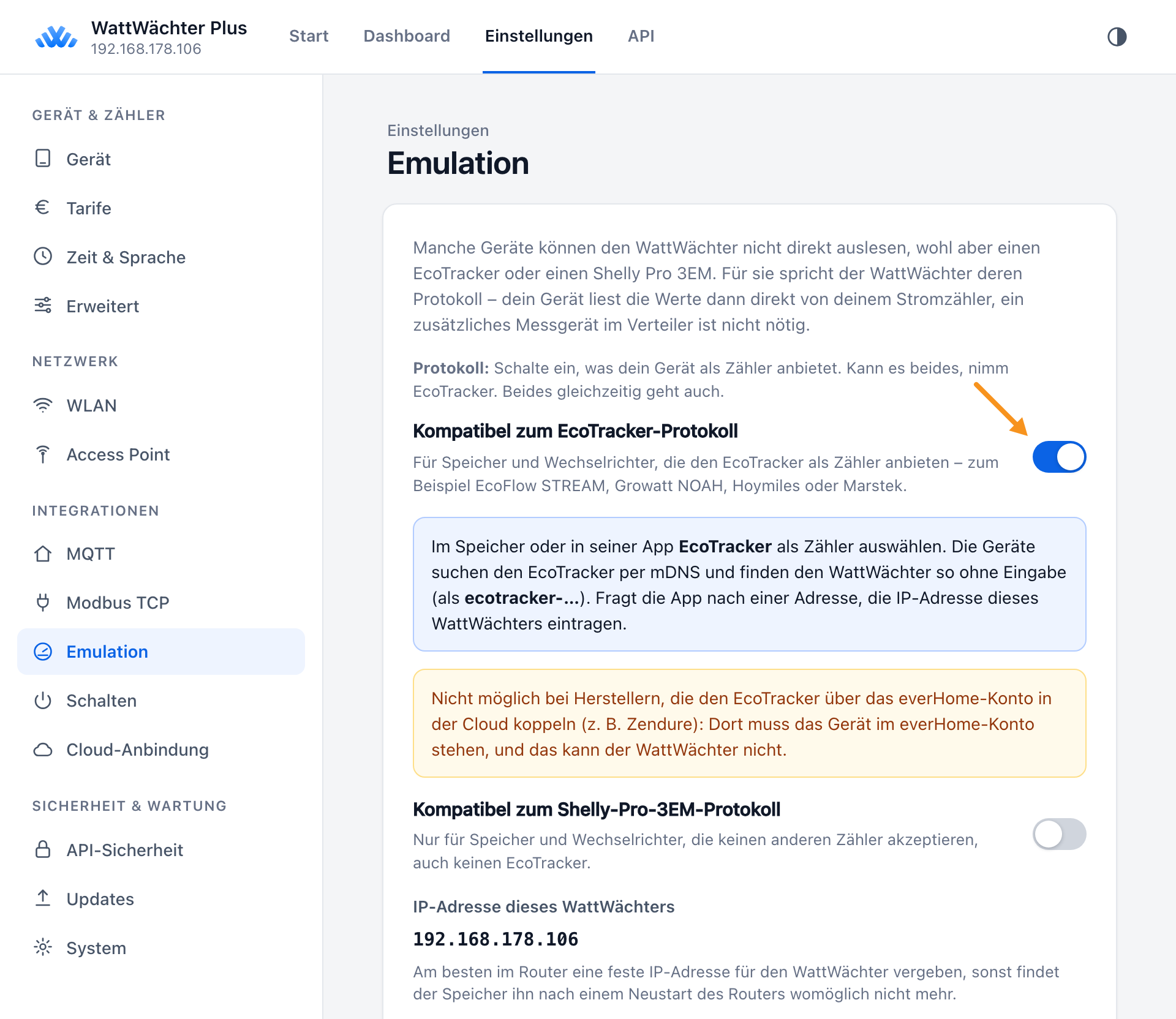
Nach dem Speichern zeigt der Abschnitt die gelieferte Leistung und unter Geräte, die Messwerte abrufen jeden Speicher, der den WattWächter abfragt — so siehst du, ob die Verbindung klappt.
Zähler ohne Richtungsangabe
Manche Zähler melden nur den Betrag der Leistung, ohne Bezug und Einspeisung zu unterscheiden. Bei diesen Zählern liefert der WattWächter keine Leistung an den Speicher, und der Abschnitt zeigt einen Hinweis. Der WattWächter liest die Richtung zwar an den Zählerständen ab (steigt der Bezugsstand, wird bezogen; steigt der Einspeisestand oder steht der Bezugsstand trotz Leistung, wird eingespeist). Nach einem Wechsel stimmt sie aber erst mit dem nächsten Schritt des Zählerstands: bei einigen hundert Watt nach wenigen Sekunden, nahe 0 W nach bis zu einer halben Minute. Ein Speicher regelt genau um 0 W und würde in dieser Zeit falsch regeln. Für Schaltregeln reicht die abgelesene Richtung, dort wird sie genutzt. Zählt der Zähler den Bezug nur in ganzen kWh, bleibt die Richtung bei Einspeisung lange unbekannt. Der berechnete Einspeise-Zählerstand (2.8.0) ist bei diesen Zählern ein Näherungswert: Energie aus den Sekunden, in denen die Richtung noch nicht stimmte, bleibt darin stehen.
Nicht bei Kopplung über die Cloud
Nicht möglich ist die Emulation bei Herstellern, die den Zähler über die Cloud koppeln: den EcoTracker über das everHome-Konto (z. B. Zendure), den Shelly über die Shelly-Cloud (z. B. Zendure, Anker, EcoFlow).
→ API-Felder und Beispiele: REST-API → Emulation
Geräte schalten
Schaltet einen Shelly oder ein anderes Gerät mit HTTP-Schnittstelle ein oder aus — nach Messwerten, Uhrzeit oder Laufzeit. Zum Beispiel einen Heizstab, sobald genug Strom übrig ist. In der Seitenleiste heißt der Abschnitt Schalten. Ab Firmware 1.3.
Mit Regel hinzufügen legst du bis zu vier Regeln an. Jede Regel hat:
| Einstellung | Beschreibung |
|---|---|
| Name | Frei wählbar, z. B. „Heizstab“ |
| Gerät | Shelly (mit Ausgang 1–4 und IP-Adresse oder Name des Shelly), Tasmota (mit Ausgang 1–8 und IP-Adresse oder Name des Tasmota-Geräts) oder Anderes Gerät (eigene URL) (je eine URL zum Einschalten und zum Ausschalten, nur http://) |
| Einschalten, wenn / Ausschalten, wenn | Je bis zu vier Bedingungen, verknüpft mit alle oder eine |
Als Bedingung stehen zur Wahl:
| Bedingung | Bedeutung |
|---|---|
| Messwert | Überschuss (Einspeisung) oder Netzbezug über oder unter einem Wert in Watt, optional für mindestens N Sekunden |
| Uhrzeit | Um, vor oder nach einer Uhrzeit, wahlweise nur an bestimmten Wochentagen |
| Zeitraum | Zwischen zwei Uhrzeiten, wahlweise nur an bestimmten Wochentagen |
| Dauer | Gerät an bzw. aus seit mindestens N Minuten |
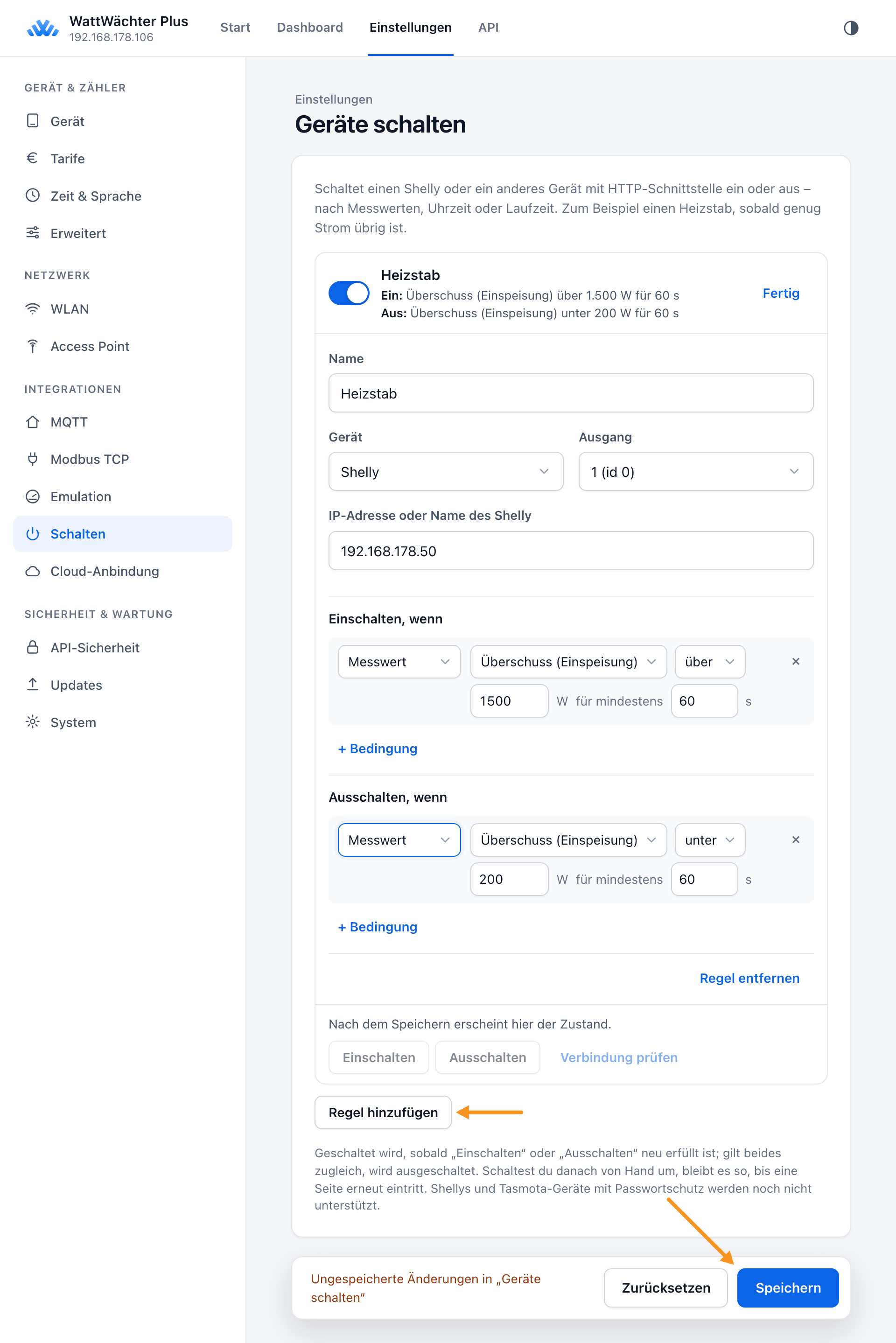
Geschaltet wird, sobald „Einschalten“ oder „Ausschalten“ neu erfüllt ist; gilt beides zugleich, wird ausgeschaltet. Schaltest du danach von Hand um, bleibt es so, bis eine Seite erneut eintritt. Nach dem Speichern zeigt jede Regel den Zustand des Geräts; mit Einschalten, Ausschalten und Verbindung prüfen testest du sie von Hand.
Verpasste Uhrzeit
Eine Bedingung wie „um 06:00“ gilt nur in dieser einen Minute. Verpasst der WattWächter sie, holt er das Schalten bis zu 15 Minuten lang nach: Antwortet das Gerät nicht, versucht er es alle 30 Sekunden erneut. War er selbst kurz ohne WLAN, schaltet er, sobald er wieder verbunden ist — außer das Gerät wurde inzwischen umgeschaltet. Nach 15 Minuten verfällt die Schaltzeit bis zum nächsten Mal. Nach einem Stromausfall wird nicht nachgeholt.
Shelly und Tasmota mit Passwort
Shellys und Tasmota-Geräte mit Passwortschutz werden noch nicht unterstützt.
→ API-Felder und Beispiele: REST-API → Geräte schalten
Cloud-Anbindung
Hier verbindest du den WattWächter mit deinem WattWächter-Konto, siehst den Verbindungsstatus und trennst die Verbindung wieder. Die Cloud ist Voraussetzung für den App-Zugriff von unterwegs, das Cloud-Portal und die Ferndiagnose durch den Support. Ohne Cloud arbeitet das Gerät rein lokal — Weboberfläche, REST-API, MQTT und Modbus funktionieren weiterhin.
Auf der Startseite führt der Eintrag Cloud-Anbindung direkt hierher; er zeigt auch den aktuellen Status an.
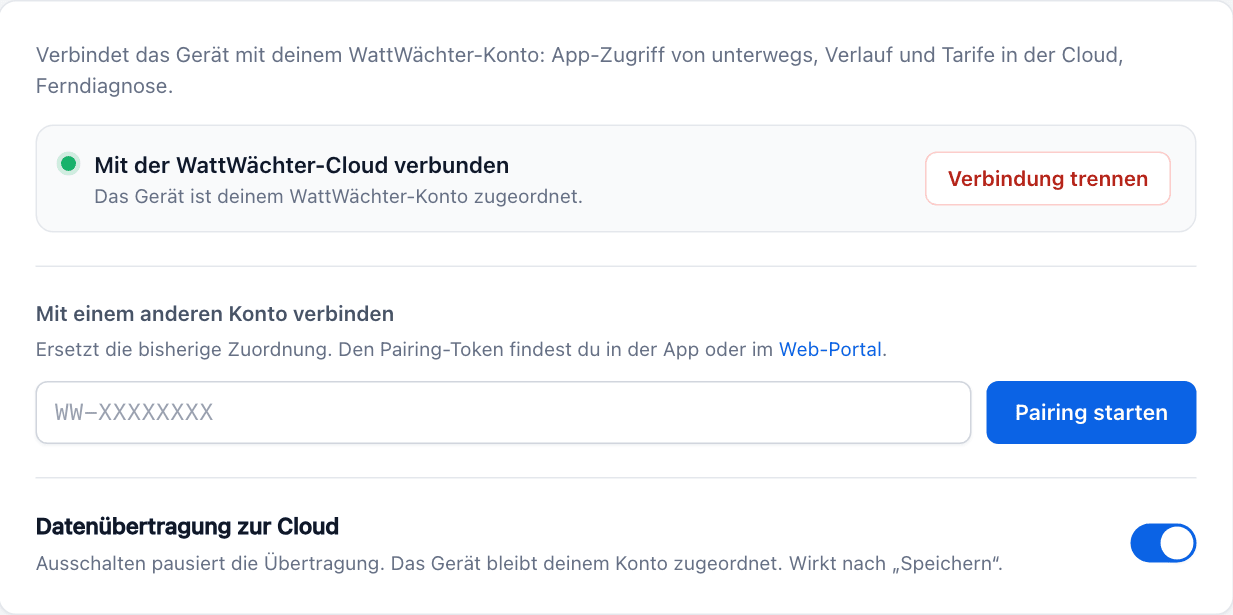
Status. Oben steht, ob das Gerät einem Konto zugeordnet und gerade mit der Cloud verbunden ist: Mit der WattWächter-Cloud verbunden, Gekoppelt, gerade nicht verbunden (z. B. Internet weg), Gekoppelt, Übertragung pausiert oder Nicht mit einem Konto verbunden. Hat die Cloud ein Pairing abgelehnt, steht dort der Grund.
Mit deinem Konto verbinden. Pairing-Token (Format WW-XXXXXXXX) aus der App oder dem Cloud-Portal einfügen und Pairing starten klicken. Die Seite wartet auf die Bestätigung der Cloud und meldet Verbunden! oder den Grund einer Ablehnung (z. B. abgelaufener Token). Ist das Gerät schon gekoppelt, heißt das Feld Mit einem anderen Konto verbinden — die bisherige Zuordnung wird dann ersetzt.
Verbindung trennen. Entfernt das Gerät aus deinem Konto; danach sendet es keine Daten mehr an die Cloud. Wie in der App wählst du, was mit deinen Daten in der Cloud passiert:
| Option | Wirkung |
|---|---|
| Nur trennen | Das Gerät verschwindet aus deinem Konto, dein Verlauf in der Cloud bleibt erhalten. |
| Trennen und Cloud-Daten löschen | Löscht zusätzlich den Verlauf dieses Geräts in der Cloud sowie Name und Adresse im Konto. Nicht rückgängig zu machen. |
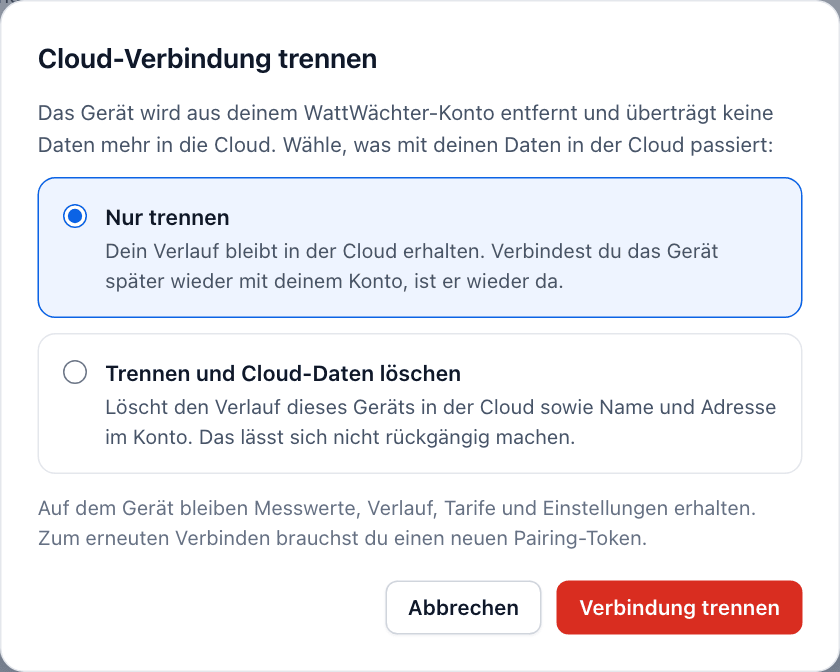
Auf dem Gerät bleiben in beiden Fällen Messwerte, Verlauf, Tarife und Einstellungen erhalten. Zum erneuten Verbinden brauchst du einen neuen Pairing-Token.
Gerät gerade offline
Ist das Gerät beim Trennen nicht mit der Cloud verbunden, gilt „Nur trennen“ nur auf dem Gerät — in deinem Konto bleibt es eingetragen, bis du es in der App oder im Portal entfernst. Cloud-Daten lassen sich nur löschen, solange das Gerät verbunden ist; die Option ist sonst ausgegraut.
Alle Wege, ein Gerät aus dem Konto zu entfernen (auch App, Portal und REST-API): Gerät entfernen.
| Einstellung | Beschreibung |
|---|---|
| Datenübertragung zur Cloud | Ausschalten pausiert die Übertragung, ohne die Kopplung zu lösen. Wirkt nach Speichern. API-Schlüssel: awsIotEnabled — siehe REST-API-Referenz. |
API-Sicherheit
Standardmäßig ist die lokale REST-API ohne Token erreichbar, damit die Ersteinrichtung möglichst einfach bleibt. In gemeinsam genutzten Netzwerken empfehlen wir, die Token-basierte Authentifizierung zu aktivieren.
Ab Firmware 1.3 gilt unabhängig davon: Andere Webseiten können im Browser nichts am Gerät ändern, solange sie den WRITE-Token nicht kennen. Details: Schreiben von anderen Webseiten.
| Einstellung | Beschreibung |
|---|---|
| API-Authentifizierung erforderlich | Ohne gültigen Token ist kein API-Zugriff mehr möglich — auch nicht über die Weboberfläche und die App im lokalen Netz, die dann den Token brauchen. Die Einstellungsseite fragt dann einmal nach dem WRITE-Token und merkt ihn sich in diesem Browser. |
| Tokens neu erzeugen… | Erzeugt neue READ- und WRITE-Tokens und zeigt sie zum Kopieren an. Erst mit Übernehmen (innerhalb von 60 Sekunden) werden sie aktiv und die bisherigen ungültig; bei Verwerfen oder Ablauf gelten die bisherigen weiter. Danach die neuen Tokens überall eintragen, wo die lokale API genutzt wird (App, Home Assistant, Loxone, Skripte). Technisch: Authentifizierung. |
Wenn aktiviert, gibt es zwei Token-Stufen:
- READ-Token — Daten lesen (History, Status, Einstellungen anzeigen)
- WRITE-Token — Einstellungen ändern, OTA-Updates starten, Reboot auslösen
Token werden über einen zweistufigen Prozess erneuert, um ein versehentliches Aussperren zu verhindern.
Empfehlung
Aktiviere die Authentifizierung, wenn das Gerät in einem gemeinsam genutzten Netzwerk betrieben wird oder die REST-API von Dritten erreichbar sein könnte.
API-Schlüssel: api_auth_required (Aktivierung), /api/v1/auth/tokens/* (Token-Rotation) — siehe REST-API-Referenz.
Updates
Der WattWächter prüft jede Nacht auf neue Firmware-Versionen.
| Einstellung | Beschreibung |
|---|---|
| Installiert / Neueste Version | Die laufende Firmware und die neueste Version auf dem Update-Server, darunter wann zuletzt geprüft wurde. Ist ein Update verfügbar, stehen Datum und Änderungen („Was ist neu“) dabei. |
| Nach Updates suchen | Fragt sofort beim Update-Server nach, statt auf den nächtlichen Check zu warten. |
| Auf x.y.z aktualisieren | Erscheint nur, wenn ein Update verfügbar ist. Nach der Bestätigung lädt das Gerät die neue Firmware; die Seite zeigt den Fortschritt und meldet, sobald das Gerät mit der neuen Version antwortet. Der Vorgang dauert 2–3 Minuten, das Gerät startet mehrfach neu und misst in dieser Zeit nicht. Ein laufendes Update lässt sich nicht abbrechen. |
| Updates automatisch installieren | Ist der Schalter an (Standard), wird ein gefundenes Update direkt beim nächtlichen Check installiert. Ausgeschaltet meldet das Gerät verfügbare Updates nur; die Installation stößt du dann selbst an. |
→ Ablauf und Fehlerbehebung: Updates.
API-Schlüssel: autoOta; GET /api/v1/ota/check (mit ?refresh=1 sofort beim Server), POST /api/v1/ota/start — siehe REST-API-Referenz.
System
| Aktion | Beschreibung |
|---|---|
| Neustart | Startet das Gerät nach Rückfrage neu. Einstellungen und Verlaufsdaten bleiben erhalten; das Gerät ist etwa eine halbe Minute nicht erreichbar. Ein Software-Neustart öffnet den Access Point nicht — dafür braucht es einen Kaltstart oder den Schalter unter Access Point. |
Ein Werksreset ist über die Weboberfläche nicht vorgesehen — siehe Werksreset.
API-Schlüssel: POST /api/v1/system/reboot — siehe REST-API-Referenz.