Anschluss
Der WattWächter TTL ist ein reiner IR-Lesekopf und benötigt zum Betrieb eine externe Auswerteelektronik (z. B. ESP32, Raspberry Pi, D1 Mini oder Arduino). Diese Seite führt dich Schritt für Schritt durch die erste Inbetriebnahme.
Für die Inbetriebnahme benötigst du:
- Eine Auswerteelektronik (ESP32, Raspberry Pi, D1 Mini / ESP8266, Arduino o. ä.)
- Eigene Firmware/Software zum Auslesen der Daten
- Einen vorbereiteten digitalen Stromzähler (SmartMeter oder eHz) mit PIN vom Netzbetreiber
Zähler zuerst vorbereiten
Bevor du den WattWächter anschließt, muss dein Stromzähler freigeschaltet sein (PIN vom Netzbetreiber). Folge dazu der Anleitung Vorbereitung des Zählers.
1. Verkabelung
Stecke das beiliegende Kabel mit dem USB-C-Stecker in den Lesekopf. Die vier Adern am anderen Ende enden in Dupont-Steckern, die du direkt auf die Stiftleiste deines Boards steckst:
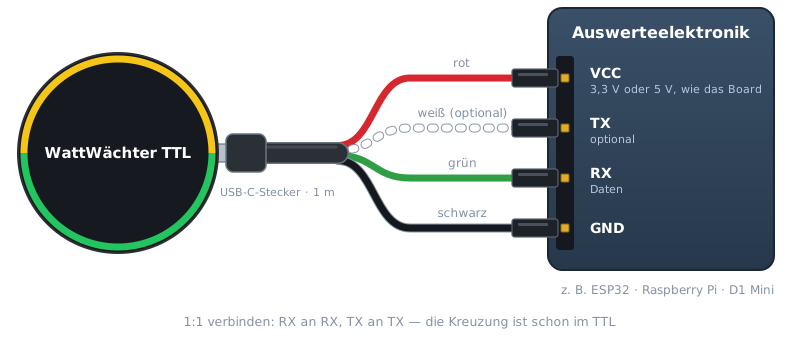
| Kabelfarbe | Funktion am TTL | Anschluss am Board |
|---|---|---|
| Rot | VCC (3–5 V) | 3,3 V oder 5 V, passend zum Board |
| Grün | RXD (Datenempfang) | RX |
| Weiß | TXD (Datensendung) — optional | TX |
| Schwarz | GND | GND |
Die USB-C-Buchse ist keine USB-Schnittstelle
Über die Buchse laufen nur Versorgung und die TTL-Signale. Ein normales USB-Kabel an PC, Mac oder Ladegerät funktioniert nicht, es geht dabei aber auch nichts kaputt. Für den direkten USB-Anschluss gibt es den WattWächter USB.
Älterer TTL mit festem Kabel
Der ältere Kopf hat andere Aderfarben (Braun, Grün, Gelb, Weiß), siehe Ältere Version.
Pins je Board
| Kabel | ESP32 | Raspberry Pi | D1 Mini (ESP8266) |
|---|---|---|---|
| Rot (VCC) | 3V3 |
Pin 1 — 3V3 |
3V3 |
| Grün (RXD) | GPIO16 (RX2) |
Pin 10 — GPIO15 / RXD |
RX (GPIO3) |
| Weiß (TXD, optional) | GPIO17 (TX2) |
Pin 8 — GPIO14 / TXD |
TX (GPIO1) |
| Schwarz (GND) | GND |
Pin 6 — GND |
GND |
Die Anleitungen für ESPHome, Raspberry Pi, Arduino und Python verwenden genau diese Pins.
1:1-Verdrahtung
Die Leitungen werden 1:1 verbunden (RX → RX, TX → TX), da die Kreuzung bereits im Lesekopf erfolgt. Die weiße TX-Leitung ist für die meisten Zähler optional (nur zum Senden von Befehlen an den Zähler benötigt).
Versorgung passend zum Board wählen
Der WattWächter TTL arbeitet mit 3–5 V. Seine Datenleitung führt dabei den Pegel der Versorgungsspannung: An 5 V gibt er auch auf RX 5 V aus. ESP32, ESP8266 und Raspberry Pi vertragen an ihren Pins nur 3,3 V — versorge den Kopf an diesen Boards deshalb mit 3,3 V. Dann ist kein Level-Shifter nötig. An 5-V-Boards wie dem Arduino Uno nimmst du 5 V. Ein eingebauter Verpolungsschutz schützt den Kopf vor falschem Anschluss.
ESP32-WROVER
Bei Modulen mit PSRAM (ESP32-WROVER) sind GPIO16 und GPIO17 belegt. Nimm dort andere freie Pins, z. B. GPIO25 (RX) und GPIO26 (TX), und passe sie im Code an.
2. Lesekopf am Zähler positionieren
Der WattWächter TTL hält über seinen Ringmagneten am Zähler. Setze ihn mittig auf die optische Schnittstelle (den Metallring um die beiden Infrarot-Dioden). Das Kabel zeigt dabei nach oben.
PIN-Freischaltung erforderlich
Damit dein Zähler die Messdaten per Infrarot überträgt, muss die erweiterte Datenanzeige am Zähler freigeschaltet sein. Dazu benötigst du den PIN-Code deines Netzbetreibers. Gib diesen direkt am Zähler ein und setze anschließend im Zählermenü PIN auf Off und Inf auf On.
Blinkt die grüne LED (rechts) regelmäßig, meist alle 1–2 Sekunden, sitzt der Kopf richtig und der Zähler sendet.
3. Daten auslesen
Die Datenübertragung erfolgt seriell mit einer Standard-Baudrate von 9600 Baud (SML). Konfiguriere die serielle Schnittstelle deiner Auswerteelektronik entsprechend und werte die empfangenen SML-Telegramme aus.
Beispiele mit Quellcode findest du unter:
- ESPHome: ESP32 an Home Assistant, ohne eigenen Code
- Raspberry Pi: Schnittstelle einrichten und Datenempfang prüfen
- Arduino und Python: Code-Beispiele für eigene Projekte
OBIS-Kennzahlen
Eine Übersicht der OBIS-Codes, die moderne Zähler liefern (Tarife, Spannung, Strom, Leistung, Phasenwinkel, Geräteinfos), findest du unter Weitere OBIS-Kennzahlen.