Dashboard
Nach dem Login landest du in der Übersicht über alle deine Geräte. Ein Klick auf ein Gerät öffnet seine Geräteansicht mit Live-Werten, Verlauf und Kosten. Links in der Seitenleiste wechselst du zwischen Dashboard, Meine Geräte und den Mieter-Zugängen.
Übersicht
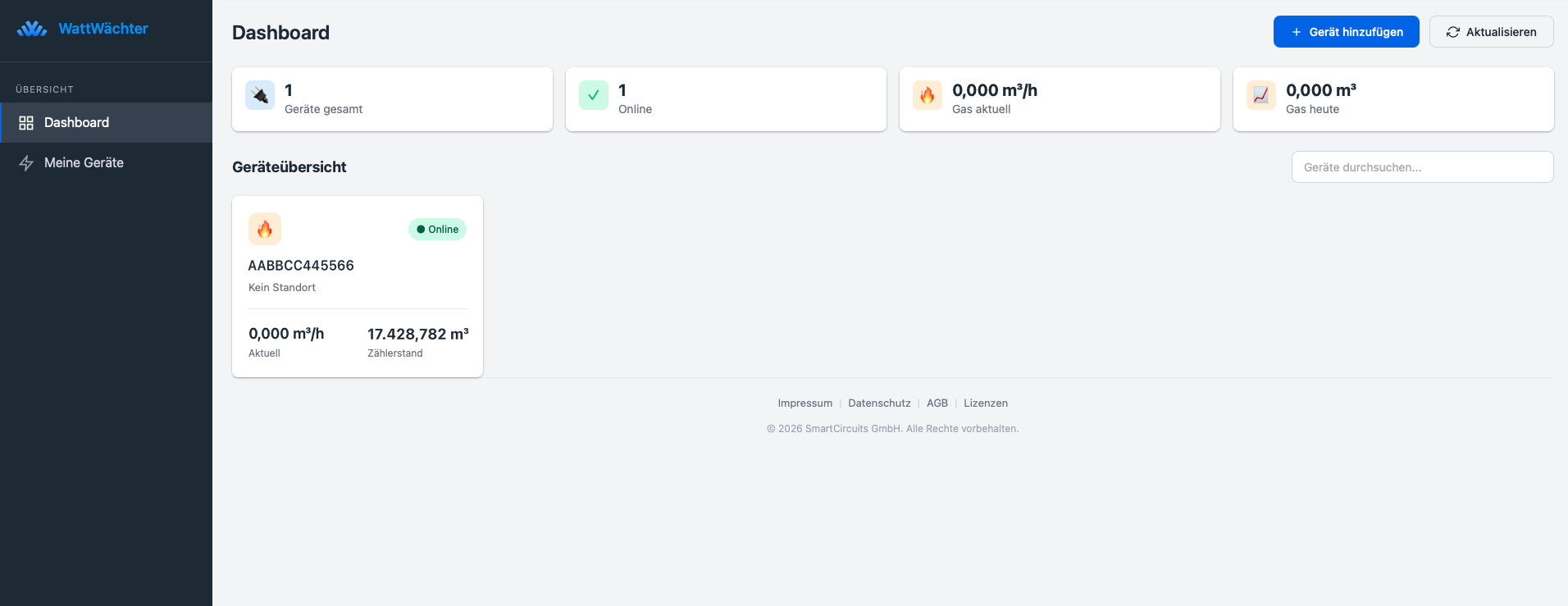
Das Dashboard fasst alle Geräte deines Kontos zusammen:
- Geräte gesamt und wie viele davon online sind
- Aktueller Verbrauch und Heute verbraucht über alle Stromzähler — bei Gaszählern Gas aktuell und Gas heute
- die Geräteübersicht mit dem aktuellen Wert und dem Zählerstand jedes Geräts, mit Suchfeld
Unter Meine Geräte stehen alle Geräte als Liste, mit Standort und wann sie sich zuletzt gemeldet haben.
Geräteansicht
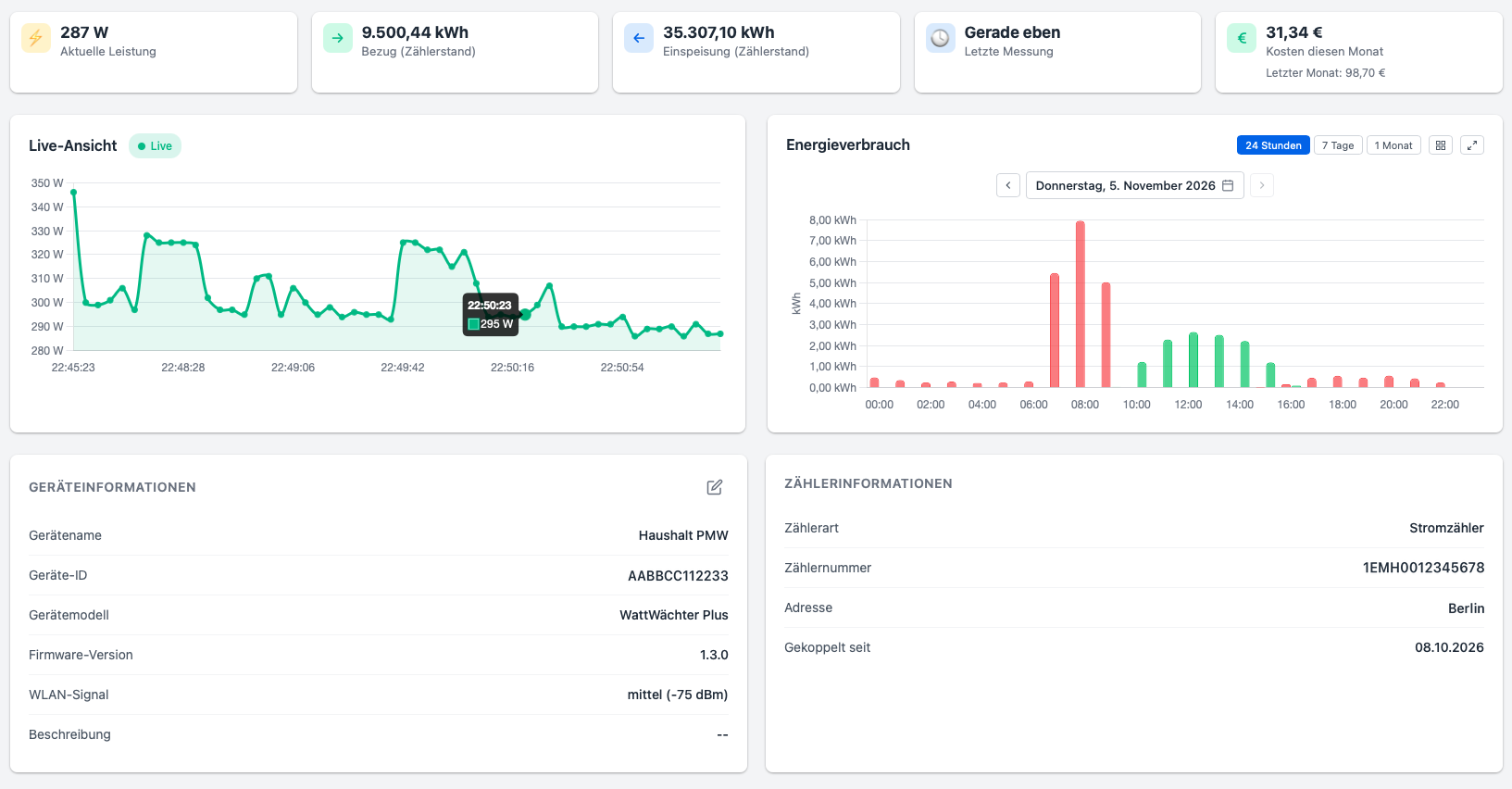
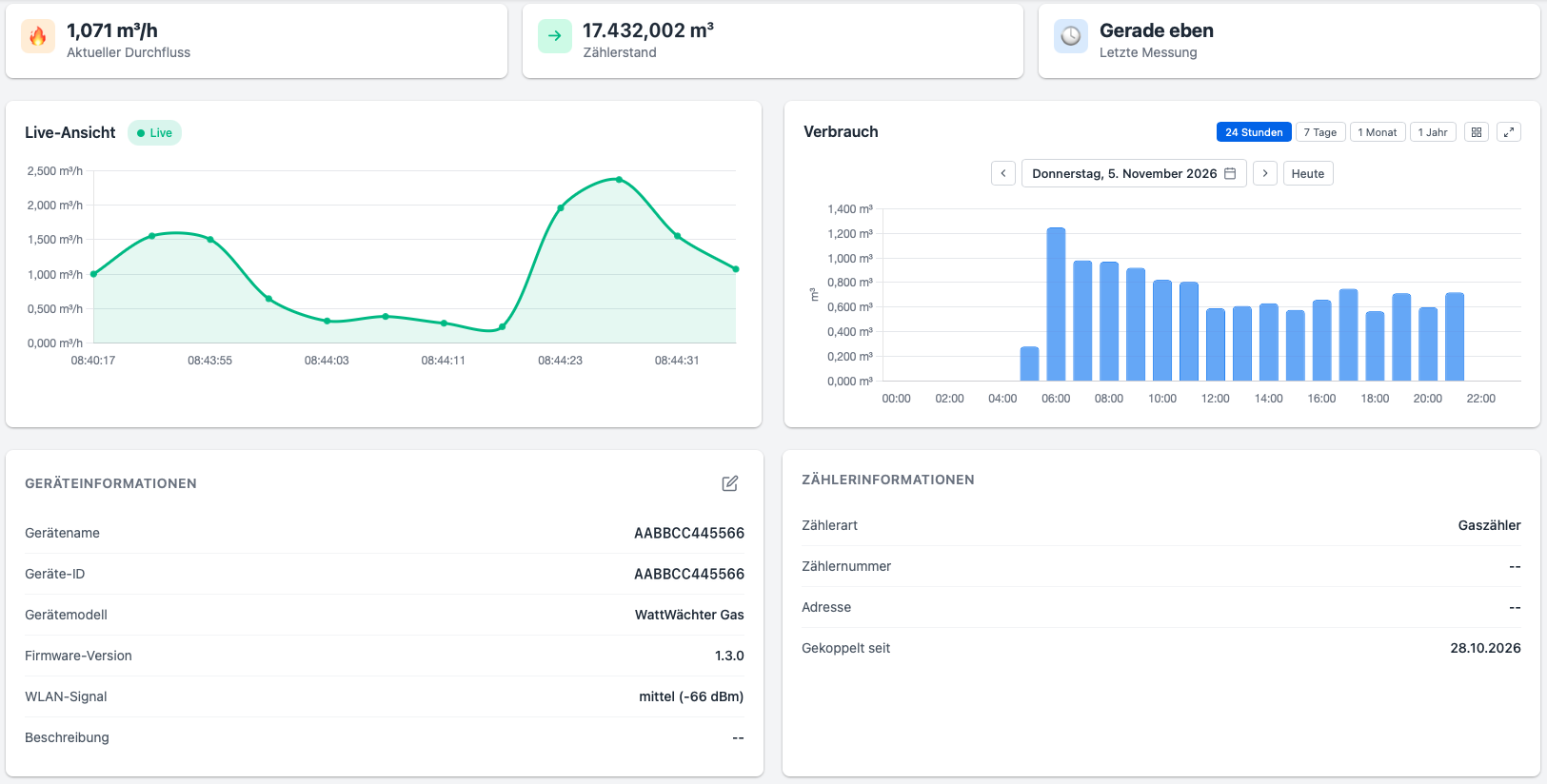
Oben rechts zeigt die Geräteansicht, ob das Gerät online ist, daneben aktualisierst du die Seite oder öffnest die Geräteeinstellungen (Zahnrad).
Kacheln
| Kachel | WattWächter Plus | WattWächter Gas |
|---|---|---|
| Aktueller Wert | Aktuelle Leistung in W | Aktueller Durchfluss in m³/h |
| Zählerstand | Bezug und Einspeisung in kWh | Zählerstand in m³ |
| Letzte Messung | wann das Gerät zuletzt Werte geschickt hat | wann das Gerät zuletzt Werte geschickt hat |
| Kosten | Kosten diesen Monat, darunter der letzte Monat (mit Stromtarif) | Kosten diesen Monat, darunter der letzte Monat (mit Gastarif) |
Die Kachel Kosten erscheint, sobald du in den Geräteeinstellungen einen Tarif hinterlegt hast — damit rechnet das Portal die Kosten. Unter den Diagrammen steht dann zusätzlich die Karte Stromkosten bzw. Gaskosten mit den Kosten je Zeitraum; beim Gas steht darunter der Verbrauch in kWh und m³. Ohne Tarif fordert dich diese Karte auf, einen anzulegen.
Live-Ansicht
Die Live-Ansicht zeigt den Verlauf der letzten Minuten und aktualisiert sich alle 30 Sekunden von selbst, solange das Gerät online ist. Fährst du mit der Maus über die Kurve, siehst du Uhrzeit und Wert jedes Messpunkts.
Energieverbrauch
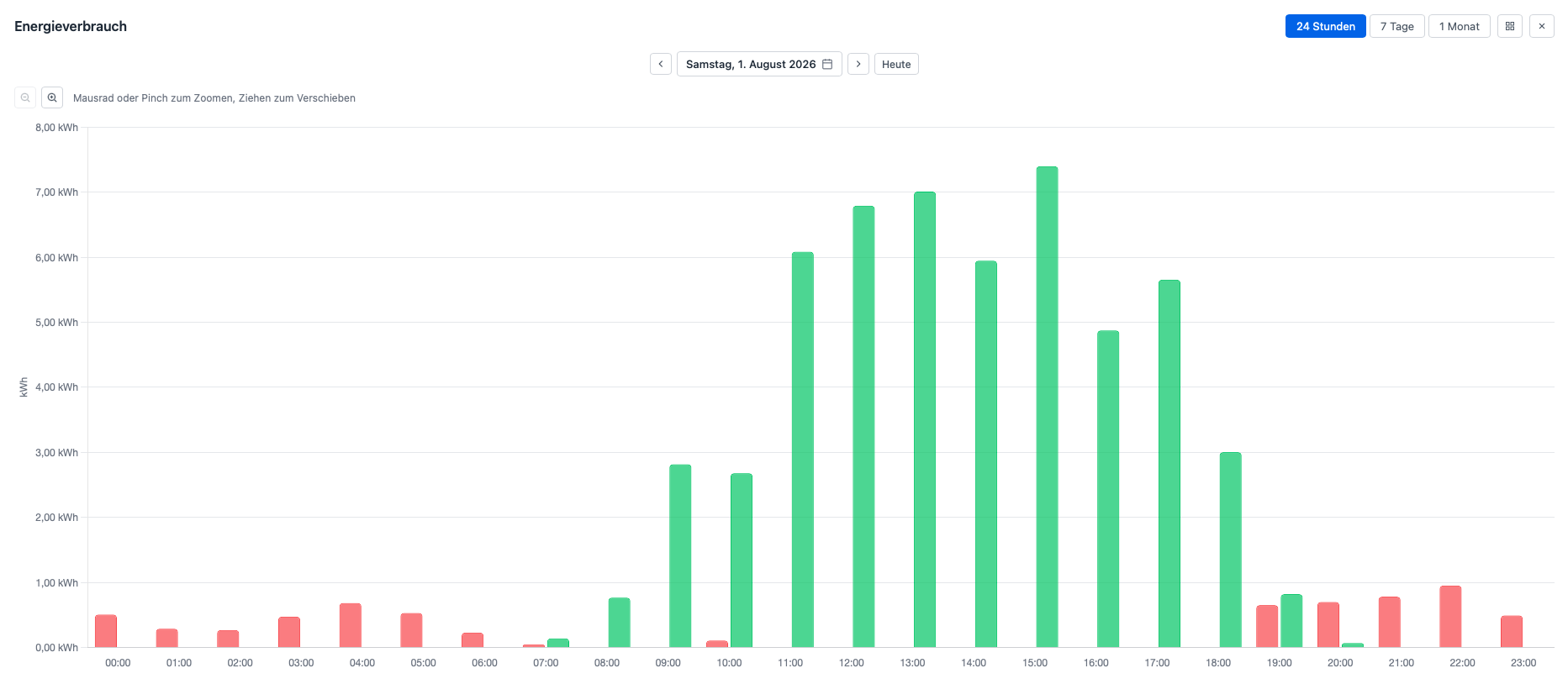
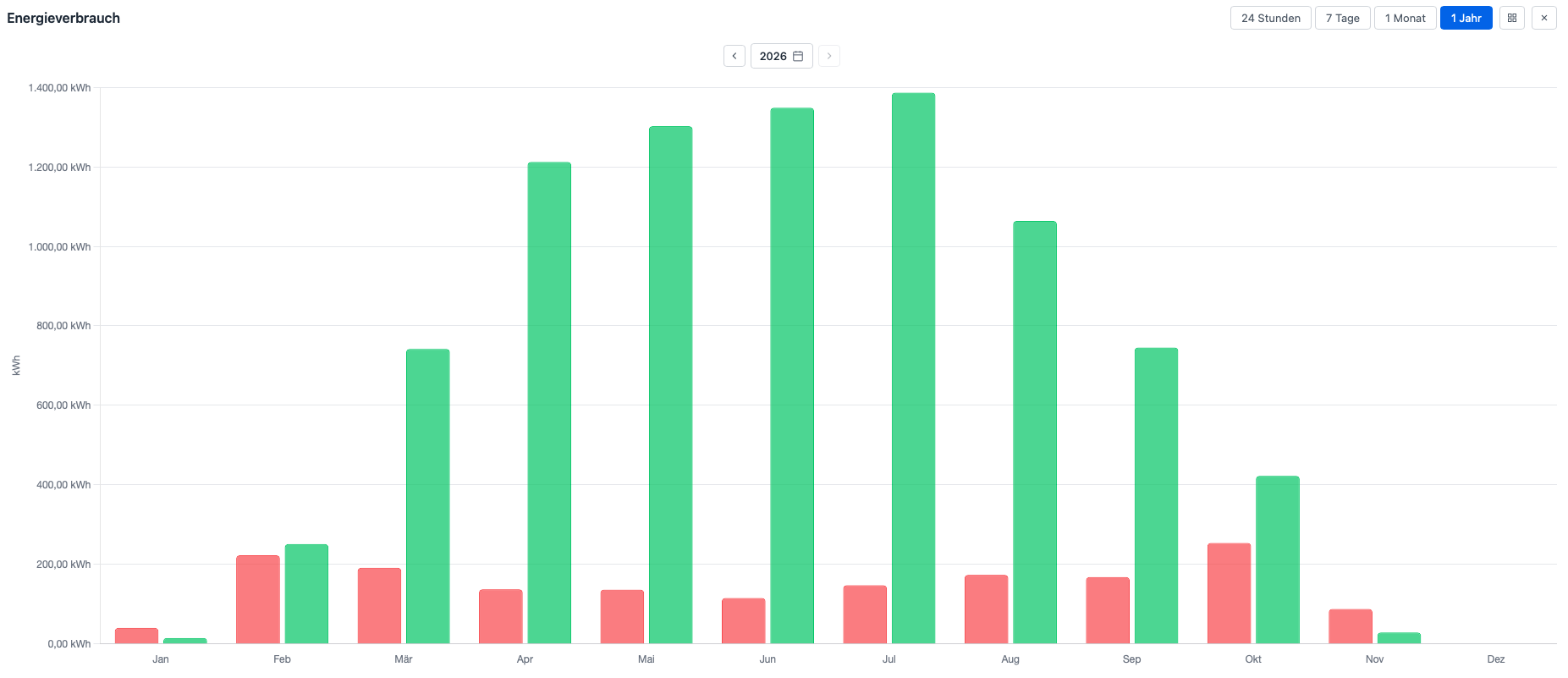
Das Diagramm Energieverbrauch zeigt Bezug (rot) und Einspeisung (grün) als Balken — wahlweise für 24 Stunden, 7 Tage, 1 Monat oder 1 Jahr. Beim WattWächter Gas heißt es Verbrauch und zeigt die verbrauchten m³ je Zeitraum.
- Mit den Pfeilen blätterst du zum vorigen oder nächsten Zeitraum, über das Datum springst du zu einem bestimmten Tag, Heute bringt dich zurück.
- Das Symbol oben rechts öffnet die Großansicht über die ganze Breite.
- In der Großansicht zoomst du mit dem Mausrad oder per Pinch und verschiebst den Ausschnitt durch Ziehen.
Geräte- und Zählerinformationen
Unter den Diagrammen stehen die Geräteinformationen — Gerätename, Geräte-ID, Gerätemodell, Firmware-Version, WLAN-Signal und Beschreibung — und die Zählerinformationen mit Zählerart, Zählernummer, Adresse und dem Datum, seit dem das Gerät gekoppelt ist. Name, Beschreibung und Adresse änderst du über das Stift-Symbol.
Geräteeinstellungen
Das Zahnrad in der Geräteansicht öffnet die Einstellungen des Geräts. Sie sind in Reiter gegliedert:
| Reiter | Inhalt |
|---|---|
| Allgemein | Grundeinstellungen des Geräts — beim WattWächter Gas auch Zählerstand und Zählerwechsel |
| Tarife | Strom- bzw. Gastarife für die Kostenberechnung |
| MQTT | MQTT-Verbindung des Geräts |
| System | Neustart und Update aus der Ferne |
| Export | Messwerte als CSV herunterladen — siehe unten |
Änderungen schickt das Portal an das Gerät, sobald es online ist.
Export
Unter Export lädst du die gespeicherten Messwerte eines Geräts als CSV-Datei herunter, zum Beispiel für Excel. Du wählst den Zeitraum (oder Dieser Monat, Letzter Monat, Dieses Jahr) und die Auflösung:
- Alle Messwerte — jeder gespeicherte Messpunkt, üblicherweise alle 15 Minuten
- Pro Stunde, Pro Tag oder Pro Monat — der Verbrauch je Zeitraum
Eine Datei umfasst höchstens ein Jahr. Exportieren kann nur der Besitzer des Geräts, nicht ein Mieter.
Wenn das Gerät offline ist
Ist das Gerät offline, zeigt die Geräteansicht die zuletzt empfangenen Werte. Meldet das Gerät zwar, aber ohne Messwerte, steht statt Online ein Hinweis wie Zähler meldet keine Werte — dann lohnt ein Blick in die Fehlerbehebung deines Geräts: Plus, Gas.