Raspberry Pi
Der Raspberry Pi hat eine serielle Schnittstelle direkt auf der Stiftleiste. Du steckst den WattWächter TTL dort auf und liest die Zählerdaten ohne weitere Hardware unter /dev/serial0 aus. Das funktioniert mit allen Modellen mit 40-poliger Stiftleiste (Raspberry Pi 2 bis 5, Zero).
Zähler zuerst vorbereiten
Damit der Zähler auch die aktuelle Leistung sendet, muss er mit der PIN deines Netzbetreibers freigeschaltet sein, siehe Vorbereitung des Zählers.
1. Anschließen
Stecke das Kabel mit dem USB-C-Stecker in den Lesekopf und die vier Adern auf die ersten Pins der Stiftleiste. Pin 1 sitzt in der inneren Reihe, am Ende der Stiftleiste, und hat auf der Unterseite ein eckiges Lötauge. Die äußere Reihe am Platinenrand beginnt mit Pin 2 (5V).
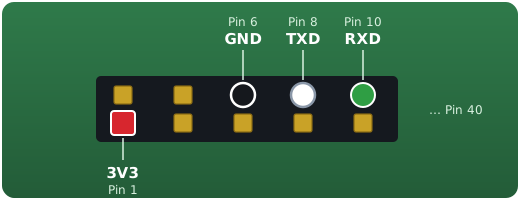
| Ader | Pin am Raspberry Pi | Signal |
|---|---|---|
| Rot | Pin 1 | 3V3 |
| Schwarz | Pin 6 | GND |
| Weiß (optional) | Pin 8 | GPIO14 / TXD |
| Grün | Pin 10 | GPIO15 / RXD |
Nur an 3,3 V anschließen
Die Datenleitung des TTL führt den Pegel seiner Versorgung. Die GPIO-Pins des Raspberry Pi vertragen nur 3,3 V. Schließe die rote Ader deshalb an Pin 1 (3V3) an, nicht an Pin 2 oder 4 (5V).
Die weiße Ader brauchst du nur für Zähler, die erst angefragt werden müssen (IEC 62056-21, Fußnote ⁴ unter Unterstützte Zähler). SML-Zähler senden von sich aus.
2. Serielle Schnittstelle einschalten
Ab Werk nutzt der Raspberry Pi die serielle Schnittstelle für eine Login-Konsole. Schalte sie einmalig um:
sudo raspi-config
Interface Options → Serial Port:
- „Would you like a login shell to be accessible over serial?“ → No
- „Would you like the serial port hardware to be enabled?“ → Yes
Danach neu starten:
sudo reboot
Die Schnittstelle heißt jetzt /dev/serial0. Damit dein Benutzer sie ohne sudo öffnen darf, nimm ihn einmalig in die Gruppe dialout auf und melde dich neu an:
sudo usermod -aG dialout $USER
3. Prüfen, ob Daten ankommen
Setze den Kopf auf den Zähler (Kabel nach oben). Blinkt die grüne LED regelmäßig, sendet der Zähler. Ob die Daten auch beim Pi ankommen, prüft dieses kurze Skript. Es liest bis zu 5 Sekunden lang und erkennt SML- und D0-Telegramme:
sudo apt install python3-serial
import serial

PORT = "/dev/serial0"

with serial.Serial(PORT, 9600, timeout=5) as s:
    data = s.read(512)

print(len(data), "Bytes empfangen")
text = bytes(b & 0x7F for b in data)
if b"\x1b\x1b\x1b\x1b\x01\x01\x01\x01" in data:
    print("SML-Telegramm erkannt")
elif b"/" in text and b"!" in text:
    print("D0-Telegramm erkannt")
else:
    print(data[:64].hex(" "))
| Ausgabe | Bedeutung |
|---|---|
| SML-Telegramm erkannt | Alles in Ordnung: SML mit 9600 Baud. Weiter mit der Auswertung. |
| D0-Telegramm erkannt | Alles in Ordnung: D0-Text mit 9600 Baud, 7E1. |
| Nur Hex-Bytes | Der Zähler sendet mit einer anderen Baudrate. |
| 0 Bytes | Kopf sitzt nicht richtig, Adern vertauscht, Login-Shell über Serial noch aktiv, Zähler nicht freigeschaltet oder Zähler sendet nur auf Anfrage. |
Nur ein Programm pro Schnittstelle
/dev/serial0 kann immer nur ein Programm gleichzeitig öffnen. Beende den Test, bevor deine eigentliche Software auf den Kopf zugreift.
4. Daten auswerten
- Eigene Skripte: Python mit
smllibliest Bezug, Einspeisung und Leistung aus, für SML- und D0-Zähler. - Fertige Software: Programme wie vzlogger oder der ioBroker-Adapter smartmeter lesen den TTL genauso wie den WattWächter USB. Trage dort als Port
/dev/serial0ein.
Fehlerbehebung
| Problem | Mögliche Ursache / Lösung |
|---|---|
/dev/serial0 gibt es nicht |
Serielle Hardware in raspi-config nicht eingeschaltet oder nach dem Umschalten nicht neu gestartet |
Permission denied |
Benutzer nicht in der Gruppe dialout oder danach nicht neu angemeldet |
| Grüne LED bleibt dunkel | Rot an Pin 1 und Schwarz an Pin 6? USB-C-Stecker ganz im Kopf? Kopf mittig aufsetzen, Kabel nach oben |
| LED blinkt, aber 0 Bytes | Grün an Pin 10 (RXD)? Login-Shell über Serial ausgeschaltet? |
| Nur Zählerstände, keine Leistung | Zähler nicht freigeschaltet, siehe Vorbereitung des Zählers |