Einrichtung
Diese Anleitung bringt deinen WattWächter Gas ins WLAN, an den Gaszähler und zum Zählen. Sie gilt für beide Varianten, Magnetfeld (GW-MF) und Induktiv (GW-ID); wo sie sich unterscheiden, steht es dabei.
Lieferumfang
- 1 × WattWächter Gas – Magnetfeld
- 1 × Satz Adapter für die Montage am Gaszähler: BK-Adapter und Universal-Adapter mit 3M-Klebepad und Schrauben — welchen du brauchst, steht unter Vorbereitung des Zählers
- 1 × USB-C-Kabel
- 1 × Kurzanleitung
Stromversorgung über USB-C, 5 V (min. 500 mA).
- 1 × WattWächter Gas – Induktiv
- 1 × Satz Adapter für die Montage am Gaszähler: Itron-Adapter und Universal-Adapter mit 3M-Klebepad und Schrauben — welchen du brauchst, steht unter Vorbereitung des Zählers
- 1 × USB-C-Kabel
- 1 × Kurzanleitung
Stromversorgung über USB-C, 5 V (min. 500 mA).
Was du außerdem benötigst
- USB-C-Netzteil oder einen freien USB-C-Port in der Nähe des Zählers — plane ein, wie Strom zum Zähler kommt
- Smartphone, Tablet oder Notebook mit Browser für die Einrichtung
- WLAN-Netzwerk im 2,4-GHz-Band, in das das Gerät eingebunden wird — 5-GHz-Netze sieht es nicht. Prüfe vorher mit dem Smartphone, ob dein WLAN am Zähler ankommt.
Vorher prüfen
Prüfe vorher, ob Magnetfeld oder Induktiv zu deinem Zähler passt: Unterstützte Zähler. Für die Schritte 4 und 5 brauchst du den aktuellen Zählerstand und das Volumen pro Umdrehung sowie Brennwert und Zustandszahl von deiner Gasrechnung.
1. WLAN einrichten
Du hast zwei Möglichkeiten, den WattWächter Gas mit deinem WLAN zu verbinden:
Option A: Per App (empfohlen)
Am einfachsten geht es mit der WattWächter-App (ab Version 2.2):


- Versorge das Gerät über USB-C mit Strom.
- Lade die App aus dem App Store bzw. Google Play Store und stelle sicher, dass Bluetooth aktiviert ist und die App es nutzen darf.
- Tippe auf „Neues Gerät hinzufügen" und wähle Gas.
- Die App findet das Gerät per Bluetooth (als
WWGW-XXXXXX) und führt dich durch WLAN, Montage und die Zählerangaben — Zählerstand, Volumen pro Umdrehung sowie Brennwert und Zustandszahl. Die Schritte 2 bis 5 unten erledigst du damit gleich mit. - Zum Schluss wählst du, ob du den WattWächter lokal betreiben oder mit der Cloud verknüpfen willst.
Danach geht es mit Schritt 6: Prüfen, ob gezählt wird weiter.
Option B: Im Browser über den Access Point
Der WattWächter Gas wird über seinen eigenen Access Point im Browser eingerichtet.
Mit dem Access Point verbinden
- Versorge das Gerät über USB-C mit Strom.
- Das Gerät spannt ein eigenes WLAN auf:
WattWaechter-GW-XXXXXX(die X stehen für die letzten sechs Stellen der Geräte-ID). Verbinde dich mit diesem Netzwerk. - Es sollte sich automatisch ein Captive Portal öffnen. Falls nicht, öffne im Browser:
http://192.168.4.1
WLAN konfigurieren
Es öffnet sich die Übersichtsseite des WattWächters:
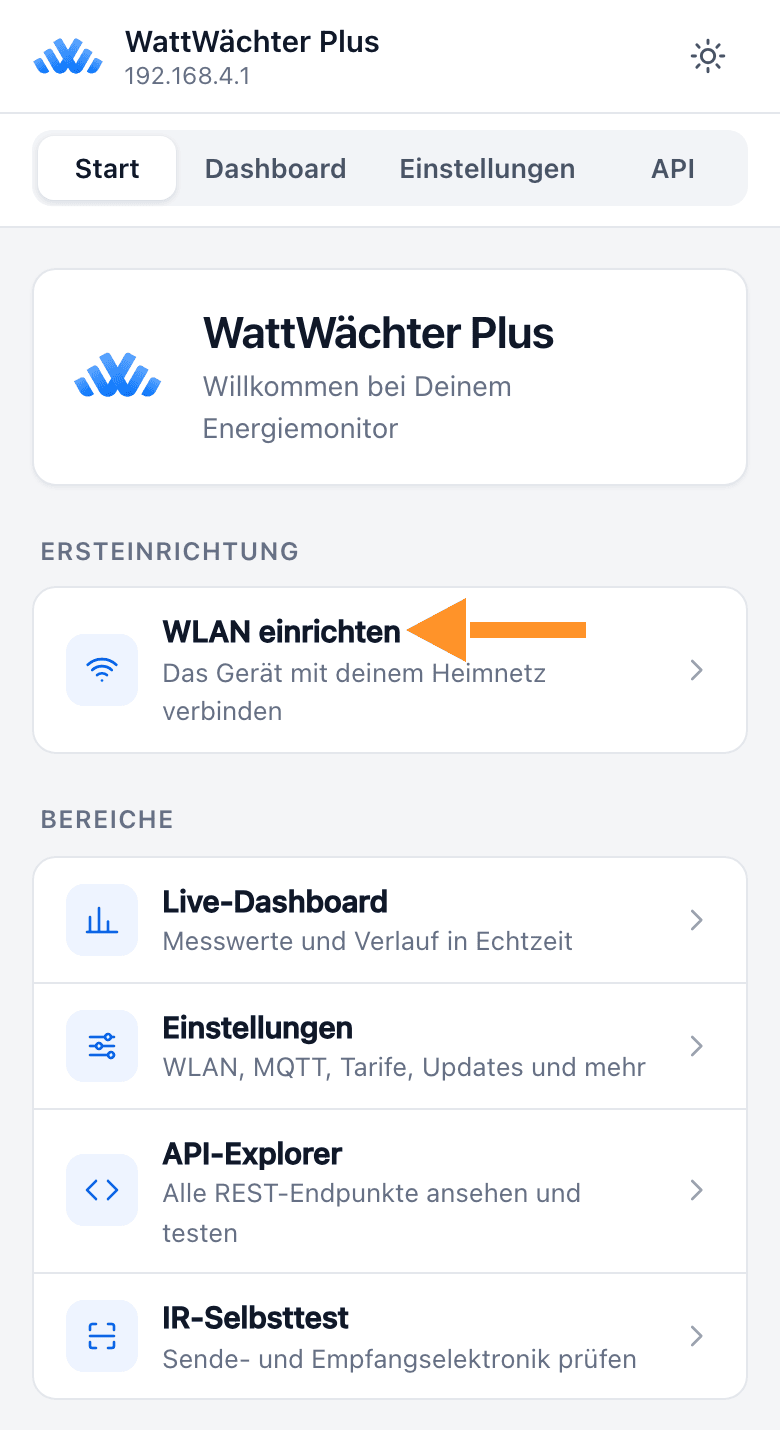
- Klicke im Bereich „Ersteinrichtung" auf „WLAN einrichten"
-
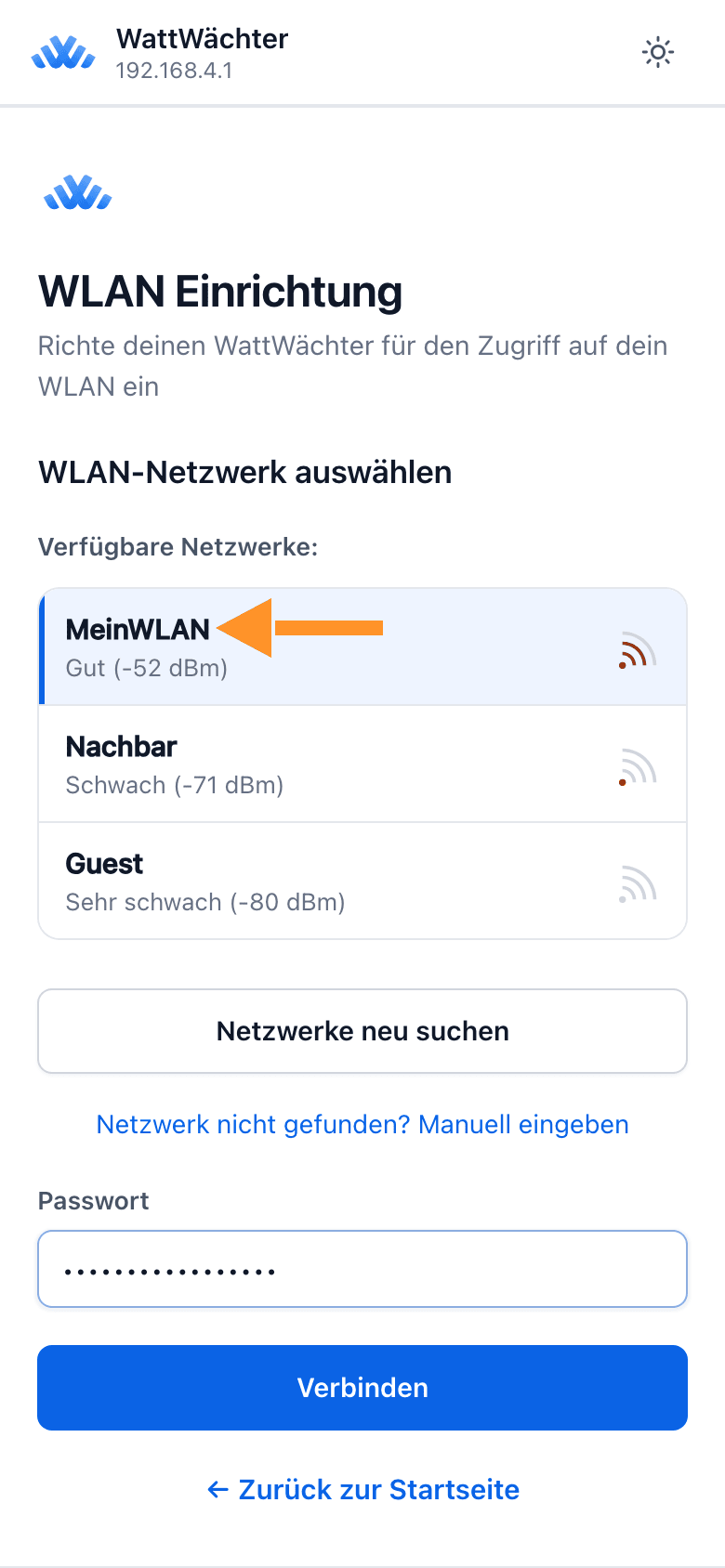
Es öffnet sich eine neue Seite mit den gescannten WLANs. Wähle dein Heimnetzwerk aus der Liste. Falls dein WLAN nicht aufgeführt ist, kann es auch manuell eingegeben werden.
-
Gib unten dein WLAN-Passwort ein und klicke auf „Verbinden"
- Das Gerät verbindet sich mit deinem WLAN
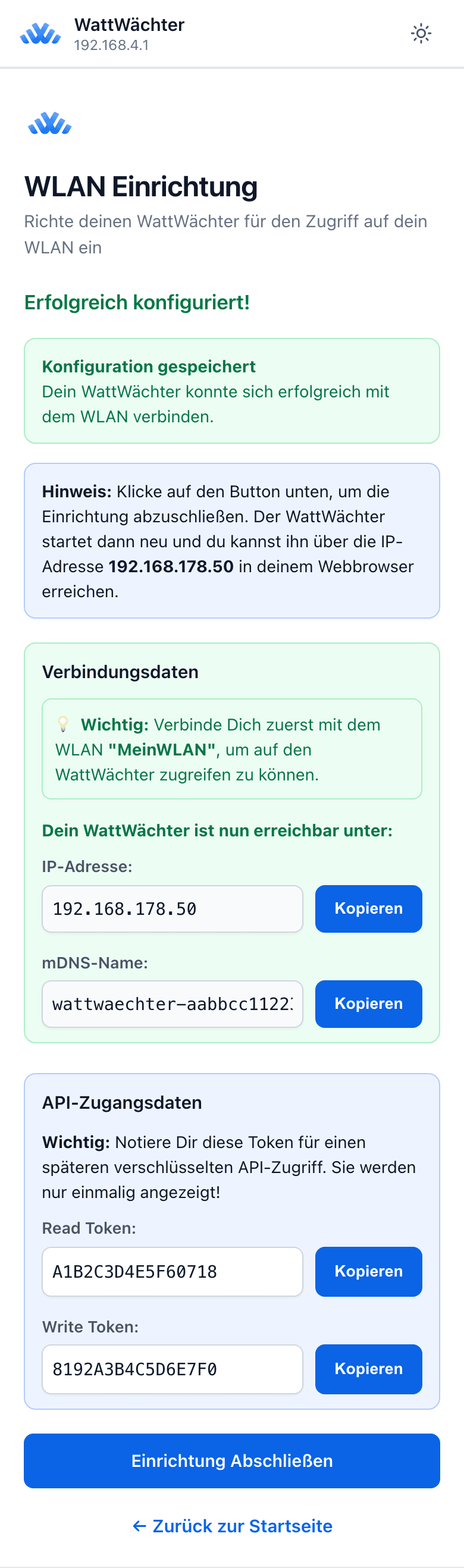
Nach erfolgreicher Verbindung wird eine Bestätigungsseite angezeigt. Im Bereich „Verbindungsdaten" findest du die IP-Adresse und den mDNS-Namen. Außerdem werden die API-Token ausgegeben — diese sind nur relevant, wenn du später die API-Authentifizierung aktivierst.
AP-Modus endet
Nach erfolgreicher Verbindung wird der Access Point deaktiviert. Der WattWächter Gas ist ab jetzt in dem eingetragenen WLAN erreichbar — unter seiner .local-Adresse (z. B. http://wattwaechter-aabbcc112233.local) oder seiner IP-Adresse.
Verbindung testen
- Verbinde das Gerät, mit dem du die Einrichtung durchgeführt hast (z. B. dein Smartphone), wieder mit deinem normalen WLAN
- Gib im Browser den mDNS-Namen oder die IP-Adresse ein, die auf der Bestätigungsseite angezeigt wurden
Die Weboberfläche erscheint in der Sprache, die in den Einstellungen unter Zeit & Sprache eingestellt ist — Deutsch oder Englisch.
2. Sensor am Zähler anbringen
Bring den Sensor am Zähler an — dort, wo sich die Markierung bei jeder Umdrehung an ihm vorbeibewegt. Wo genau er sitzen muss und wie du ihn befestigst, steht unter Vorbereitung des Zählers. Welche Montageanleitung zu deinem Zähler passt, zeigt Vorbereitung → Adapter montieren.
Ob der Sensor richtig sitzt, prüfst du in Schritt 6 — am besten, bevor du ihn endgültig befestigst.
3. Medium einstellen
Öffne die Weboberfläche und gehe zu Einstellungen → Gas-/Wasserzähler. Wähle unter Medium Gas und speichere.
Das Medium bestimmt, wie das Gerät die Werte beschriftet und abrechnet: Gas wird in kWh abgerechnet (Umrechnung mit Brennwert und Zustandszahl), Wasser in m³. Auch der Gerätename in der Weboberfläche folgt dem Medium.
Ob das Gerät zu deinem Zähler passt, entscheidet die Variante: Magnetfeld (GW-MF), wenn sich in deinem Zähler ein Magnet dreht, oder Induktiv (GW-ID), wenn er eine metallische Markierung hat. Siehe Unterstützte Zähler.
Tarife gehören zum Medium
Jeder Tarif gehört zu seinem Medium. Nach einem Wechsel Gas ↔ Wasser zählen nur die Tarife des neuen Mediums; die bisherigen bleiben gespeichert und gelten nach dem Zurückstellen wieder. Siehe Einstellungen → Tarife.
4. Zählerstand eintragen
Lies den Zählerstand an deinem Zähler ab — mit allen Nachkommastellen, die das Zählwerk zeigt — und trage ihn unter Aktueller Zählerstand (m³) ein. Nach dem Speichern fragt die Weboberfläche noch einmal nach; ab dann zählt das Gerät von diesem Wert weiter.
Das Feld zeigt später immer den Stand, den das Gerät gerade zählt. Weicht er vom Zähler ab — zum Beispiel nach einem Stromausfall —, trag einfach den Stand vom Zähler neu ein.
Kein Verbrauch durch Korrekturen
Das Eintragen eines Zählerstands zählt nie als Verbrauch. Verbrauch und Kosten vor und nach der Korrektur werden trotzdem richtig berechnet.
5. Volumen pro Umdrehung
Unter Volumen pro Umdrehung (m³) trägst du ein, wie viel Gas einer Umdrehung der letzten Zählrolle bzw. des Zeigerrads entspricht. Der Wert steht am Zähler, z. B. „1 U = 0,01 m³".
| Typisch | Wert |
|---|---|
| Gas | 0,01 m³ |
| Wasser | 0,001 m³ (1 Liter) |
Erlaubt sind 0,0001 bis 1 m³.
Änderst du den Wert später, gilt er nur für die folgenden Umdrehungen — der bisherige Zählerstand bleibt erhalten.
Brennwert und Zustandszahl
Trag Brennwert (kWh/m³) und Zustandszahl von deiner Gasrechnung ein. Ohne Eingabe rechnet das Gerät mit 11,0 kWh/m³ und 0,95. Was die Werte bedeuten und wo sie stehen: Messwerte → Vom Kubikmeter zur Kilowattstunde.
6. Prüfen, ob gezählt wird
Schalte einen Gasverbraucher ein und beobachte das Gerät:
- LED: Bei jeder gezählten Umdrehung geht die LED kurz aus. So siehst du direkt am Zähler, ob gezählt wird.
- Dashboard: Der Zählerstand steigt, der Durchfluss zeigt einen Wert.
- Ausrichthilfe (nur Magnetfeld): Unter der dritten Kachel zeigt das Dashboard die Feldstärke in µT (
|B| … µT). Sie sollte sich ändern, während sich die Rolle dreht. Beim Induktiv achtest du auf die LED.
Erscheint im Dashboard die Meldung „Magnetfeldsensor nicht erreichbar" bzw. „Spulensensor (LDC) nicht erreichbar", arbeitet der im Gerät eingebaute Sensor nicht. Das Gerät versucht es alle 10 Sekunden erneut; bleibt die Meldung, siehe Fehlerbehebung.
Empfindlichkeit bzw. Mindestausschlag anpassen
Meist passen die Standardwerte. Wenn nicht, stellst du unter Einstellungen → Gas-/Wasserzähler nach:
Die Empfindlichkeit ist die Mindest-Feldänderung in µT, ab der eine Magnetvorbeifahrt als Umdrehung zählt. Standard 250, erlaubt 10 bis 5000.
- Werden Umdrehungen verpasst: Wert verkleinern.
- Werden zu viele gezählt: Wert vergrößern.
Die aktuelle Feldstärke zeigt das Dashboard.
Der Mindestausschlag ist die kleinste Änderung des Spulenwerts, ab der eine Vorbeifahrt der Markierung als Drittel-Umdrehung zählt. Darüber passt sich die Schwelle automatisch an die gemessene Amplitude an (40 % davon). Standard 15, erlaubt 5 bis 500. Das Rauschen liegt bei 1 bis 2, die Markierung bewegt den Wert je nach Abstand um 20 bis 250.
Erhöhe den Wert nur, wenn gezählt wird, obwohl sich nichts dreht.
7. Fertig
Nach erfolgreicher WLAN-Verbindung leuchtet die LED grün; bei jeder gezählten Umdrehung geht sie kurz aus. Der WattWächter Gas zählt jetzt. Falls die LED eine andere Farbe zeigt, siehe LED-Status.
- Lokaler Zugriff:
http://wattwaechter-XXXXXXXXXXXX.local(der mDNS-Name wird am Ende der Einrichtung im Browser angezeigt) - API-Zugriff:
http://wattwaechter-XXXXXXXXXXXX.local/api/v1/... - Cloud-Portal (optional): Fernzugriff über login.wattwächter.de — zur Einrichtung
Lokaler Betrieb
Die Cloud-Anbindung ist optional. Der WattWächter Gas funktioniert vollständig lokal — alle Daten sind im Heimnetz über den mDNS-Namen erreichbar.
Nächster Schritt: Häufige Fragen (FAQ) — Zählen, Ausrichten, Werksreset