LED & Taster
Der WattWächter Plus zeigt seinen Zustand über zwei RGB-LEDs und hat einen Funktionstaster.
LED-Statusanzeige
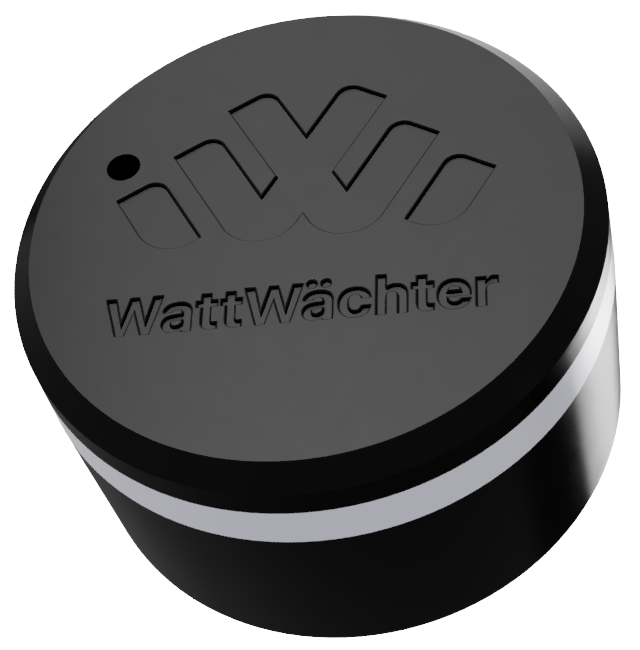
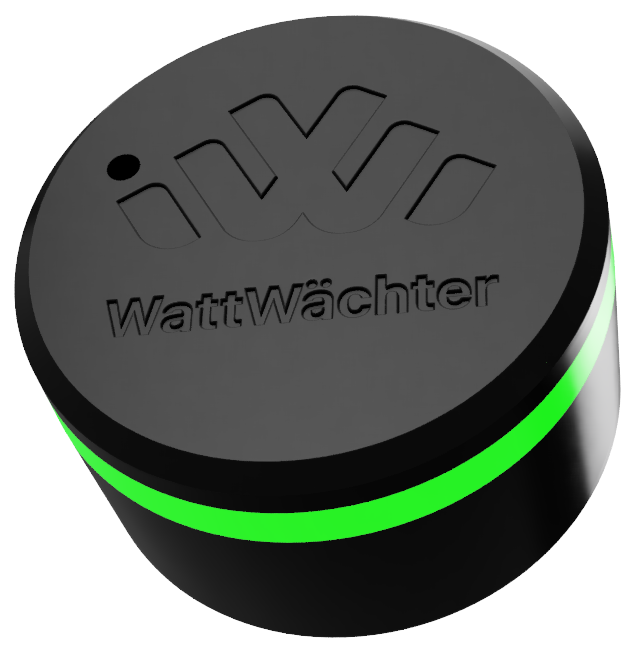
Die RGB-LED zeigt den aktuellen Gerätestatus an. Der WattWächter Plus hat zwei RGB-LEDs, die immer dieselbe Farbe zeigen.
Sind mehrere Zustände gleichzeitig aktiv, zeigt die LED den mit der höchsten Priorität. Die Reihenfolge von hoch nach niedrig: Werksreset, Bluetooth, Firmware-Update, Kritischer Fehler, Zähler wartet auf Eingabe, Warnung, Start, Normalbetrieb. Solange der Bluetooth-Modus läuft, siehst du also weder Gelb noch Rot.
Was du bei den einzelnen Farben tun kannst, steht unter Fehlerbehebung.
| Status | Farbe | Modus | Bedeutung |
|---|---|---|---|
| Normalbetrieb | Grün | Dauerhaft, gedimmt | Alles in Ordnung |
| Start | Grün | Pulsierend | Das Gerät startet |
| Warnung | Gelb | Pulsierend | Keine WLAN-Verbindung: Verbinden fehlgeschlagen oder Verbindung abgebrochen |
| Zähler wartet auf Eingabe | Gelb | Pulsierend | Zählerpasswort fehlt oder wird abgelehnt (nur NES/Echelon) |
| Kritischer Fehler | Rot | Pulsierend | Zähler antwortet nicht oder Firmware-Update fehlgeschlagen |
| Firmware-Update | Magenta | Dauerhaft | OTA-Update wird durchgeführt |
| BLE-Koppelmodus | Blau | Pulsierend | Bluetooth wartet auf Verbindung; schaltet sich nach 15 Minuten ohne Verbindung ab |
| BLE verbunden | Blau | Dauerhaft | Bluetooth-Gerät verbunden |
| Werksreset | Rot | Dauerhaft | Funktionstaster wird gehalten, nach 7 Sekunden folgt der Werksreset |
LED deaktivieren
Die LED kann komplett ausgeschaltet werden — siehe Einstellungen → Status-LED. Kritischer Fehler (rot pulsierend) und Werksreset (rot dauerhaft) zeigt sie auch dann an.
Funktionstaster
Der WattWächter verfügt über einen Funktionstaster, mit dem verschiedene Aktionen ausgelöst werden können. Der Taster kann mit einem dünnen Gegenstand wie einem SIM-Ejector-Tool, einem Zahnstocher oder einer aufgebogenen Büroklammer betätigt werden.
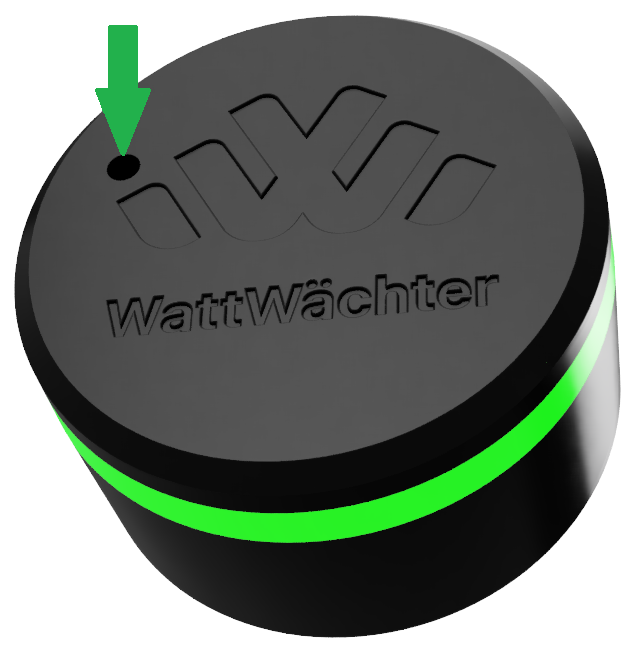
Der Taster sitzt links oberhalb des WattWächter-Logos.
BLE-Modus und Access Point aktivieren (kurzer Druck)
Ein kurzer Druck (weniger als 2 Sekunden) auf den Taster aktiviert den Bluetooth-Modus (BLE) und den Access Point des Geräts. Die LED beginnt blau zu pulsieren und signalisiert, dass das Gerät bereit ist, über die App gekoppelt zu werden. Über den Access Point erreichst du die Weboberfläche unter http://192.168.4.1, auch wenn das Gerät nicht in deinem WLAN ist.
Dies ist nützlich, wenn:
- Du ein weiteres Smartphone mit dem WattWächter verbinden möchtest
- Die Ersteinrichtung wiederholt werden soll
- Du die WiFi-Einstellungen über die App ändern möchtest
Der BLE-Modus schaltet sich nach 15 Minuten ohne Verbindung wieder ab. Der Access Point schaltet sich nach 15 Minuten ab, wenn sich niemand mit ihm verbindet.
Daten speichern (kurzer Druck)
Ein kurzer Druck speichert außerdem die aktuellen Messdaten aus dem RAM-Puffer dauerhaft auf den internen Speicher.
Vor dem Trennen vom Strom
Der WattWächter puffert Messdaten im RAM und schreibt diese regelmäßig auf den Speicher. Wenn du das Gerät vom Strom trennst, ohne vorher den Taster zu drücken, können im ungünstigsten Fall die letzten 6 Stunden an Messdaten verloren gehen.
Empfehlung: Drücke vor dem Abstecken kurz den Funktionstaster und warte, bis die LED blau pulsiert — dann sind die Daten gespeichert.
Factory Reset (langer Druck > 7 Sekunden)
Hältst du den Funktionstaster mindestens 7 Sekunden gedrückt, löst das einen Werksreset aus. Wie das genau abläuft und was dabei gelöscht wird, steht auf der Seite Werksreset.
Übersicht
| Aktion | Dauer | Funktion |
|---|---|---|
| Kurzer Druck | < 2 Sekunden | BLE und Access Point aktivieren, Daten speichern |
| Langer Druck | ab 2 Sekunden | LED rot: Warnung, loslassen bricht ab |
| Langer Druck | ≥ 7 Sekunden | Werksreset |